- Napísal Lukáš Novakovský - 23. januára 2026
- Nekomentované

Ak ste niekedy inštalovali Linux, testovali rôzne distribúcie alebo zachraňovali systém pomocou live nástrojov, určite poznáte klasický scenár: stiahnuť ISO, nahrať ho na USB, otestovať, preformátovať USB a celý proces opakovať znova. Presne tento zdĺhavý postup sa Ventoy snaží odstrániť – a robí to prekvapivo elegantným spôsobom.
Ventoy je open source nástroj, ktorý umožňuje vytvoriť multiboot USB disk, na ktorý jednoducho nakopírujete viacero ISO súborov. Bez nutnosti opakovaného formátovania, bez špeciálnych nastavení a bez komplikovaných nástrojov.
Ventoy je bezplatný, open-source nástroj určený na vytváranie bootovacích USB diskov pre súbory vo formáte ISO, WIM, IMG, VHD(x) a EFI. Na rozdiel od tradičných metód, kedy sa obsah ISO súboru rozbalí priamo na disk, Ventoy funguje inak.
Nainštaluje sa na USB kľúč ako špeciálna zavádzacia vrstva. Potom vám stačí jednoducho skopírovať ISO súbor (napríklad inštalačku Debianu, Ubuntu alebo Windowsu) na USB kľúč, presne tak, ako keby ste kopírovali film alebo hudbu. Pri štarte počítača vám Ventoy ponúkne prehľadné menu, z ktorého si vyberiete, ktorý systém chcete spustiť.
TIP: Začínate s Linuxom? Prečítajte si – prečo by ste sa na začiatku skôr zamerať na desktopové prostredie a nie distribúciu.
Jedným z hlavných dôvodov popularity Ventoy je extrémna jednoduchosť používania. Po úvodnej inštalácii Ventoy na USB disk sa už o nič viac nestaráte. ISO súbory môžete pridávať, mazať alebo aktualizovať rovnako jednoducho ako bežné súbory.
Ventoy podporuje Legacy BIOS aj UEFI, vrátane Secure Bootu (po jednoduchom schválení certifikátu). To znamená, že funguje na starších počítačoch aj na modernom hardvéri. Navyše podporuje široké spektrum operačných systémov – od Linux distribúcií, cez Windows inštalácie až po rôzne záchranné a diagnostické nástroje.
Keďže ide o otvorený softvér, najistejším zdrojom je oficiálna stránka projektu alebo jeho repozitár na GitHub-e.
Vždy odporúčame sťahovať najnovšiu verziu, pretože komunita neustále pridáva podporu pre nové verzie jadier a opravuje kompatibilitu s novým hardvérom.
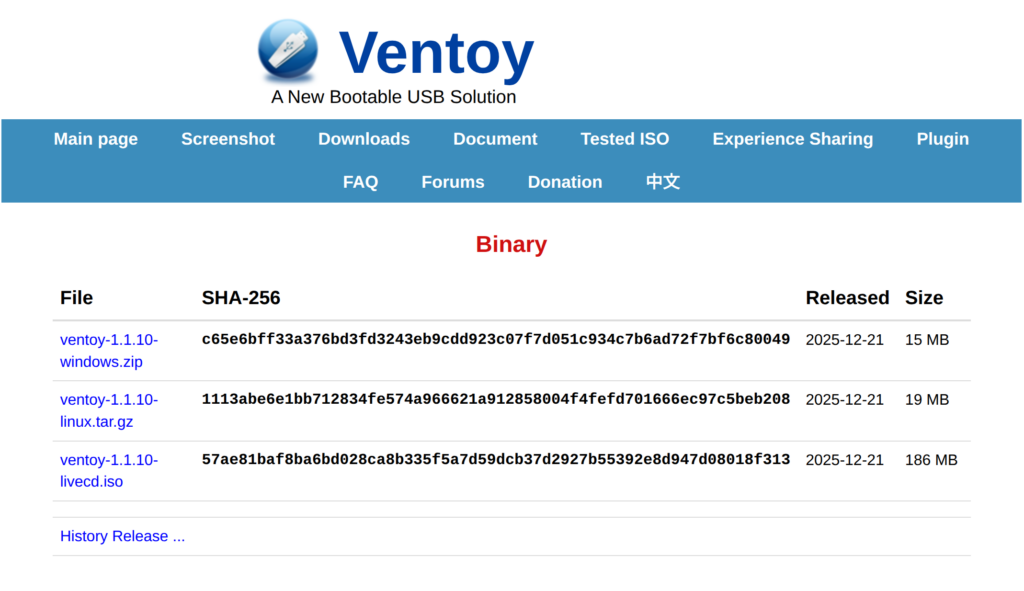
Proces inštalácie sa líši podľa toho, aký operačný systém aktuálne používate. Dôležité upozornenie: Inštalácia Ventoy vymaže všetky dáta na USB kľúči! Pred pokračovaním si zálohujte dôležité súbory.
Inštalácia v prostredí Windows je mimoriadne jednoduchá vďaka grafickému rozhraniu:
Pre používateľov Linuxu existujú dve hlavné cesty:
1. Cez webové rozhranie (odporúčané):
2. Cez príkazový riadok: Ak preferujete čistý terminál, použite príkaz:
Kde /dev/sdX je označenie vášho USB kľúča – overte si ho príkazom lsblk.
Po úspešnej inštalácii sa váš USB kľúč v systéme javí ako bežný prázdny disk s názvom Ventoy. Teraz prichádza tá najlepšia časť:
TIP: Inšpirujte sa na našom blogu a prečítajte si o distribúciách, ktoré by ste si pomocou Ventoy vedeli jednoducho vyskúšať.
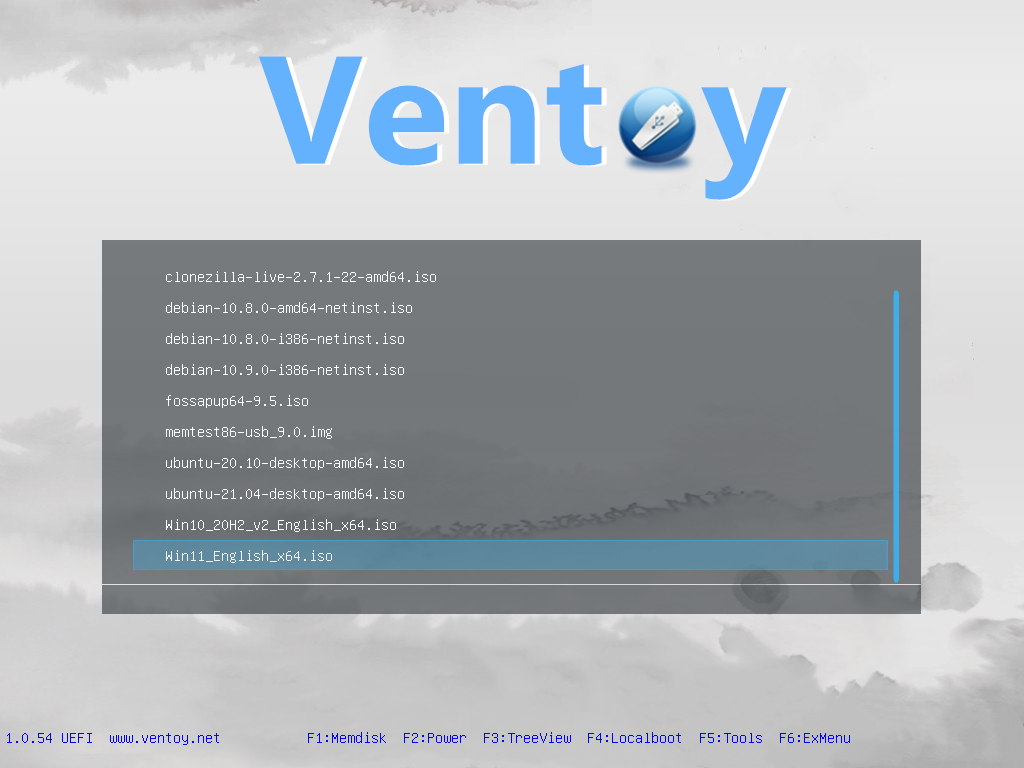
Hoci je Ventoy vysoko kompatibilný, moderný hardvér môže niekedy klásť prekážky.
Ventoy podporuje oba režimy. Ak však máte starší počítač, uistite sa, že v BIOS-e máte povolený Legacy Boot. Pri nových strojoch s UEFI funguje Ventoy natívne.
Toto je najčastejší kameň úrazu. Secure Boot je bezpečnostná funkcia, ktorá bráni spusteniu nepodpísaného softvéru.
Ventoy štandardne používa súborový systém exFAT, čo je ideálne pre veľké ISO súbory (nad 4 GB) a kompatibilitu medzi systémami. Ak však potrebujete niečo špecifické, Ventoy umožňuje preformátovať dátovú časť aj na NTFS, FAT32 alebo ext4, ale exFAT je pre väčšinu používateľov najlepšou voľbou.
Ventoy nie je len pasívny spúšťač. Ponúka funkcie, ktoré z neho robia mocný nástroj pre administrátorov:
TIP: Vyskúšajte si na Ventoy nahrať nielen moderné systémy, ale aj záchranné disky ako Hiren’s BootCD alebo Clonezilla. V kritických situáciách vám tento jeden USB kľúč môže zachrániť roky dát.
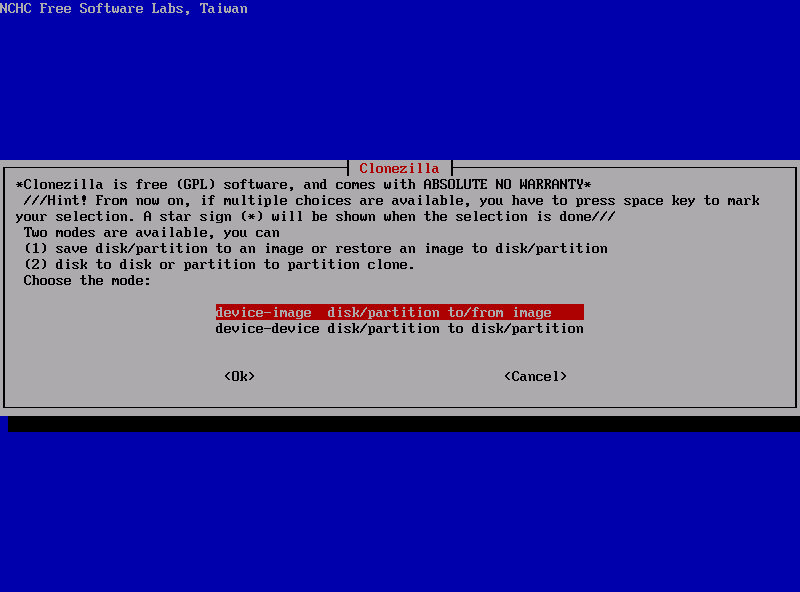
Ventoy ocení prakticky každý, kto pracuje s operačnými systémami častejšie než raz za rok. Je ideálny pre Linux nadšencov, ktorí radi skúšajú nové distribúcie, pre administrátorov spravujúcich viacero zariadení, ale aj pre bežných používateľov, ktorí chcú mať spoľahlivé záchranné USB.
Ventoy zásadne mení spôsob, akým pracujeme s bootovateľnými USB diskami. Namiesto neustáleho formátovania a opakovaného zapisovania ISO súborov ponúka elegantné, flexibilné a moderné riešenie. Stačí jedno USB, trochu voľného miesta a môžete mať vždy po ruke celý arzenál operačných systémov a nástrojov.
Ak ešte stále používate metódu „jedno USB = jeden systém“, je čas na zmenu. Ventoy je otvorený, rýchly a neuveriteľne efektívny.
Tagy:

Som Lukáš Novakovský, tvorca projektu retroemu.sk. Pomocou článkov ukazujem, že aj bežný používateľ môže objaviť čaro Linuxu a svet bez zbytočných obmedzení. Okrem toho sa venujem témam ako emulácia retro hier a hľadanie open source alternatív k bežne používanému softvéru.