- Napísal Lukáš Novakovský - 3. apríla 2026
- Nekomentované


Apple je známy tým, že vyrába hardvér s mimoriadne dlhou fyzickou životnosťou. MacBooky z rokov 2012 až 2015 majú dodnes skvelé displeje, solídne šasi a klávesnice, ktoré prežijú generácie. Avšak, Apple má aj odvrátenú stranu – softvérovú smrť. Akonáhle váš MacBook s procesorom Intel vypadne zo zoznamu podporovaných zariadení pre najnovší macOS, stáva sa z neho bezpečnostné riziko a pomalý stroj. Linux na MacBooku s Intelom je dokonalým „všeliekom“. V tomto článku si ukážeme, prečo je Linux lepšia voľba ako starý macOS, ktoré modely sú na to vhodné a ako vyriešiť typické „jablčné“ problémy.
Spoločnosť Apple pravidelne ukončuje podporu starších zariadení. Najnovšie verzie macOS často nefungujú na starších modeloch, najmä tých s Intel procesormi vyrobených pred rokom 2017–2018.
To znamená:
Aj keď existujú neoficiálne riešenia na inštaláciu novších verzií macOS, môžu byť nestabilné a náročné na údržbu.
Prakticky každý MacBook s procesorom Intel (od roku 2006 až po 2020) dokáže spustiť Linux. Skúsenosti sa však líšia podľa generácie:
Éra Unibody (2008 – 2012)
Tieto stroje sú pre Linux zlatou baňou. Majú štandardné SATA disky, vymeniteľnú RAM a väčšina komponentov funguje bez ďalších nastavení. Ak do nich pridáte SSD, Linux z nich urobí bleskovo rýchle stroje.

Éra Retina (2012 – 2015)
Stále vynikajúca voľba. Ponúkajú úžasné displeje, ktoré Linux s moderným prostredím (ako GNOME alebo KDE) zvláda výborne. Pozor si treba dať len na špecifické Wi-Fi karty.
Éra s USB-C a T2 čipom (2016 – 2020)
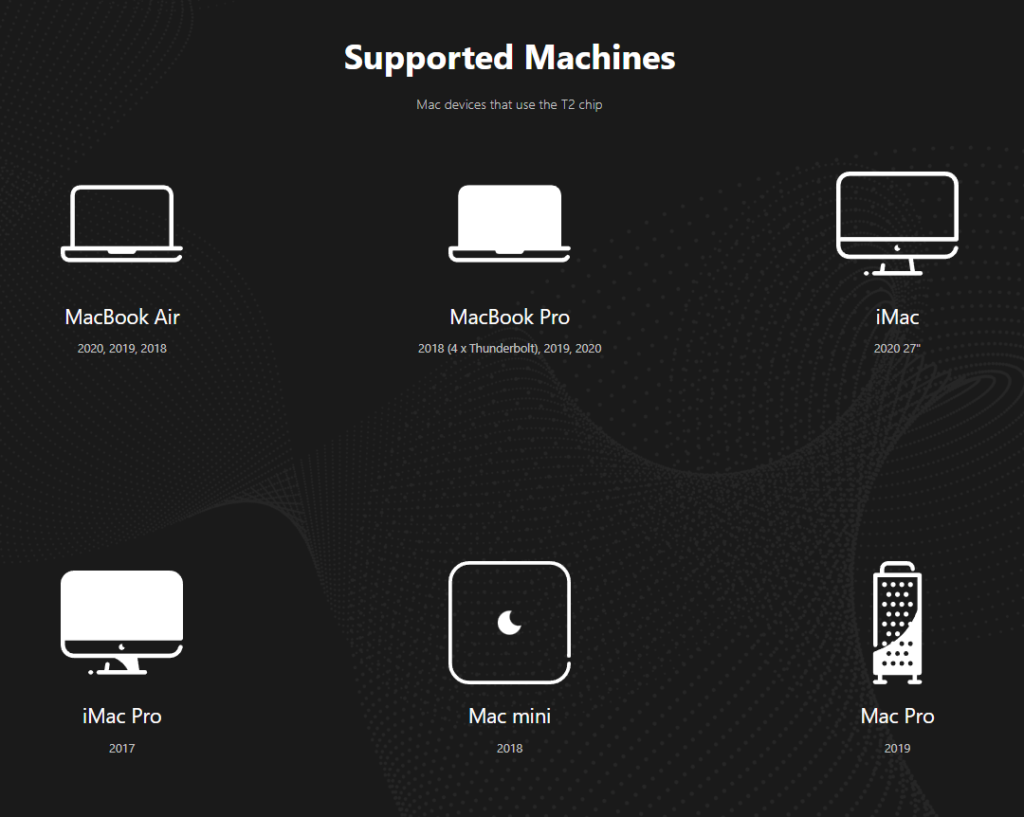
Tu začína prituhovať. Modely od roku 2018 obsahujú bezpečnostný čip T2, ktorý blokuje prístup Linuxu k SSD disku a klávesnici. Tieto stroje vyžadujú špeciálne upravené jadrá (viac v sekcii o problémoch).
Mnoho používateľov sa drží starého macOS (napr. Big Sur alebo Monterey) až do posledného dychu. Prechod na Linux však prináša tri zásadné výhody:
Akonáhle Apple prestane vydávať bezpečnostné záplaty pre vašu verziu macOS, váš prehliadač a systém sa stávajú terčom útokov. Linux vám poskytuje najnovšie jadro a moderné verzie prehliadačov (Firefox, Chrome), ktoré budú dostávať aktualizácie ešte dlhé roky.
Moderný macOS je náročný na RAM a grafický výkon. Staršie MacBooky s 8 GB RAM pod novším macOS doslova „lapajú po dychu“. Linuxové distribúcie s prostredím XFCE alebo MATE spotrebujú zlomok prostriedkov, čo znamená menej hučiace ventilátory a dlhšiu výdrž na batériu.
Apple softvérovo odpisuje stroje, ktoré sú hardvérovo úplne v poriadku. Linux túto politiku nepozná. Ak váš procesor podporuje 64-bitové inštrukcie, Linux na MacBooku pobeží bez ohľadu na to, čo si myslí marketingové oddelenie v Cupertine.
TIP: Linux nezachraňuje iba MacBooky! Prečítajte si prečo sa oplatí repasovaný počítač s Linuxom.
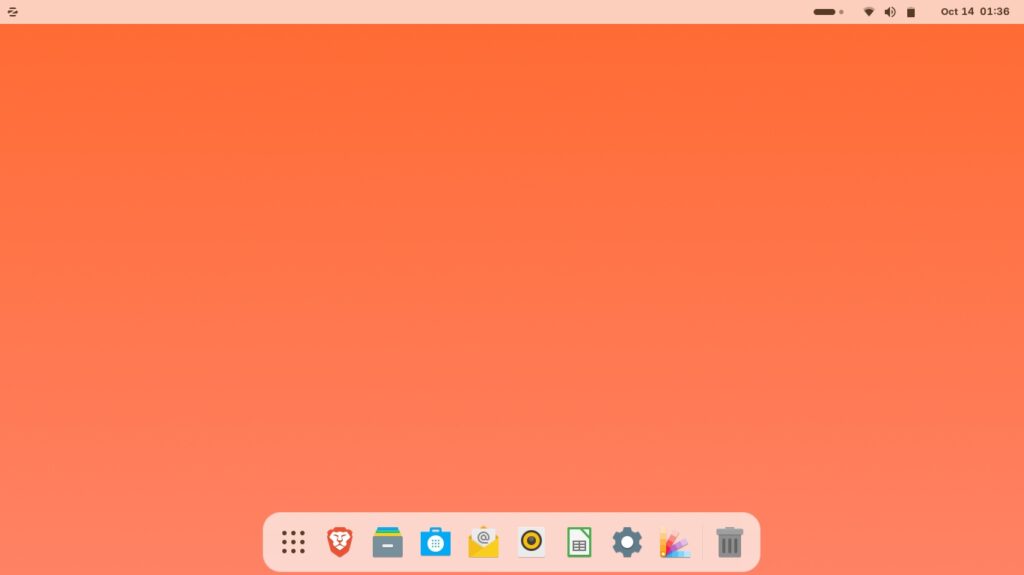
Hoci na Macu pobeží takmer čokoľvek, niektoré distribúcie majú lepšiu podporu Apple hardvéru hneď po inštalácii:
Inštalácia Linuxu na Mac nie je vždy prechádzka ružovou záhradou. Tu sú najčastejšie „pasce“:
Apple roky používal Wi-Fi čipy od firmy Broadcom, ktoré nemajú otvorené ovládače v jadre Linuxu. Po inštalácii vám pravdepodobne nepôjde internet.
Riešenie: Pripojte sa k internetu cez Ethernet (pomocou adaptéra) alebo cez USB tethering z vášho mobilu. Potom spustite „Správcu ovládačov“ a povoľte inštaláciu proprietárneho ovládača (zvyčajne balík broadcom-sta-dkms).
V modeloch od roku 2015 vyššie nie je webkamera pripojená cez USB, ale cez zbernicu PCI. Štandardný Linux ju nevidí.
Riešenie: Musíte si stiahnuť špeciálny ovládač z GitHubu (bcwc_pcie). Je to trochu technickejšie, ale existujú skripty, ktoré to spravia za vás.
Ak máte MacBook Pro s Touch Barom z roku 2018-2020, klávesnica a SSD nebudú fungovať.
Riešenie: Navštívte projekt t2linux.org. Poskytujú špeciálne upravené ISO obrazy a jadrá, ktoré obsahujú ovládače pre tento čip. Bez nich je inštalácia na tieto modely takmer nemožná.
Na Retina displeji bude všetko buď príliš malé (100 %) alebo príliš veľké (200 %).
Riešenie: Použite distribúciu s prostredím, ktoré podporuje frakčné škálovanie (napr. 150 %). Skvele to zvláda GNOME v najnovších verziách alebo KDE Plasma.
TIP: Prečítajte si ako vytvoriť bootovateľné USB pomocou nástroja Balena Etcher, alebo USB kľúč s viacerými distribúciami naraz pomocou nástroja Ventoy.
Staré MacBooky s Intel procesormi majú stále veľký potenciál. Aj keď Apple postupne ukončuje podporu starších zariadení, Linux im dokáže vdýchnuť nový život.
Distribúcie ako Ubuntu alebo Linux Mint ponúkajú jednoduché riešenie, ktoré zvládne aj menej skúsený používateľ. Vďaka nim získate rýchly, bezpečný a flexibilný systém bez nutnosti kupovať nový počítač.
Ak máte doma starší MacBook, možno je čas dať mu druhú šancu. Linux na MacBooku z neho dokáže spraviť plnohodnotný pracovný nástroj na ďalšie roky.
Tagy:

Som Lukáš Novakovský, tvorca projektu retroemu.sk. Pomocou článkov ukazujem, že aj bežný používateľ môže objaviť čaro Linuxu a svet bez zbytočných obmedzení. Okrem toho sa venujem témam ako emulácia retro hier a hľadanie open source alternatív k bežne používanému softvéru.