- Napísal Lukáš Novakovský - 20. marca 2026
- Nekomentované


Pre mnohých používateľov je prechod na Linux veľkým krokom. Hoci distribúcie ako Ubuntu sú dnes mimoriadne prívetivé, stále existujú situácie, kedy potrebujeme Windows – či už kvôli práci, špecifickému softvéru, alebo hrám s agresívnym anti-cheat systémom. Riešením je Dual Boot.
Dual boot je konfigurácia počítača, pri ktorej sú na jednom zariadení nainštalované dva alebo viac operačných systémov. Pri zapnutí počítača sa zobrazí bootovacia ponuka, z ktorej si vyberiete, ktorý systém chcete spustiť.
Táto ponuka je najčastejšie spravovaná bootloaderom s názvom GRUB (GRand Unified Bootloader), ktorý sa automaticky nainštaluje spolu s Linuxom.
Po zapnutí počítača teda môžete napríklad vybrať:
Každý systém je nainštalovaný na vlastnej časti disku a funguje nezávisle od druhého.
Pred vytvorením dual bootu je dobré pripraviť niekoľko vecí, aby celý proces prebehol bez problémov.
Inštalácia druhého operačného systému je zásah do štruktúry disku. Aj keď sú moderné inštalátory inteligentné, náhoda je nepriateľ.
Najdôležitejším krokom je záloha všetkých dôležitých dát. Pri práci s diskovými partíciami síce väčšinou nič nehrozí, ale vždy existuje riziko chyby.
Všetky dôležité súbory si uložte na cloud alebo externý disk.
Budete potrebovať USB s inštaláciou Linuxu. ISO obraz Ubuntu môžete nahrať na USB pomocou nástrojov ako Ventoy alebo Rufus.
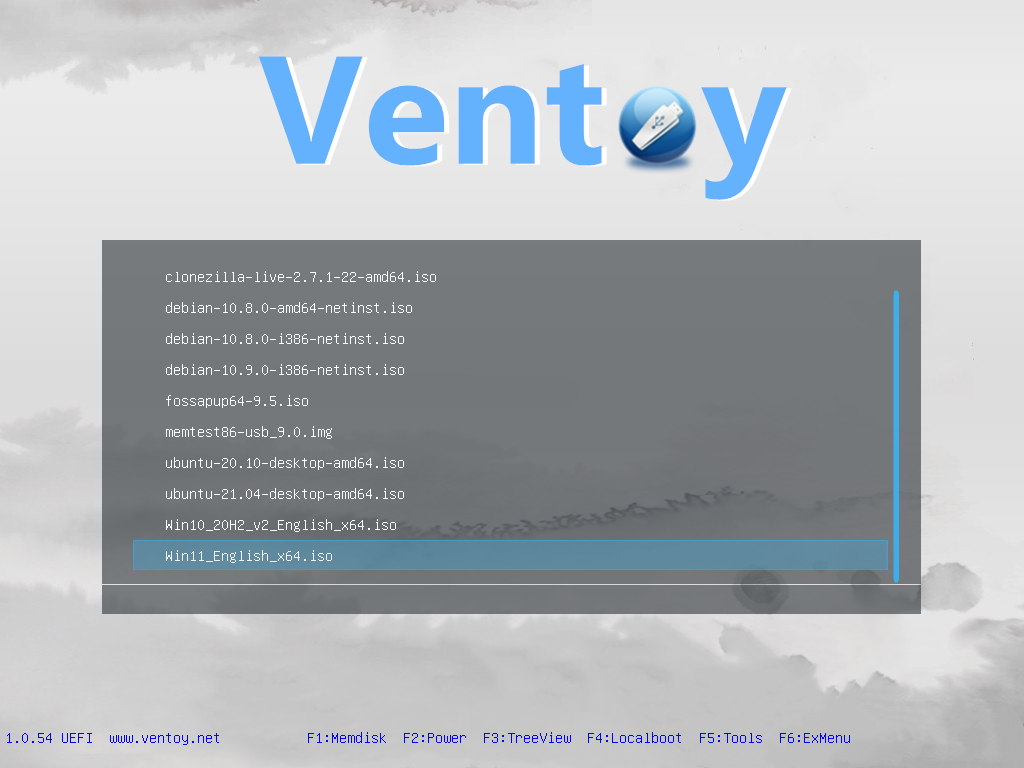
TIP: Prečítajte si viac o nástroji Ventoy!
Linux potrebuje vlastnú partíciu na disku. Odporúča sa minimálne:
Vo Windows je možné disk zmenšiť pomocou nástroja Správa diskov.
Predtým, než siahnete po inštalačnom USB, musíte „upratať“ vo Windowse. Zanedbanie týchto krokov je častou príčinou zlyhania inštalácie.
Windows 11 využíva funkciu Fast Startup, ktorá pri „vypnutí“ v skutočnosti uloží stav systému do hibernačného súboru na disk. To disk „uzamkne“ pre zápis z iných systémov.
Postup: Ovládací panel -> Možnosti napájania -> Vybrať akciu pre tlačidlá napájania -> Zmeniť momentálne nedostupné nastavenia -> Zrušiť zaškrtnutie „Zapnúť rýchle spustenie“.
Ak máte disk zašifrovaný pomocou BitLockeru, odporúčame ho pred inštaláciou dual bootu vypnúť alebo si aspoň bezpečne uložiť obnovovací kľúč. Linux by inak nemusel vedieť zmeniť veľkosť partície
Moderné počítače používajú rozhranie UEFI. Aby dual boot fungoval správne, musíte v nastaveniach BIOSu (zvyčajne klávesy F2, Del alebo F12 pri štarte) skontrolovať tieto položky:
Ubuntu dnes Secure Boot väčšinou podporuje, takže ho často nie je nutné vypínať. Ak by sa objavili problémy s bootovaním, je možné ho v UEFI dočasne deaktivovať.
Ak je váš disk nastavený v režime RAID alebo Intel RST, Ubuntu ho pravdepodobne neuvidí. Prepnite ho na AHCI.
Pozor: Ak zmeníte toto nastavenie pri už nainštalovanom Windowse, Windows nemusí naštartovať (vyžaduje to opravu v registroch).
V boot menu je potrebné nastaviť možnosť bootovania z USB zariadenia, aby bolo možné spustiť inštaláciu systému.
Nastavte USB disk ako prvú prioritu v Boot Order.
Dual boot je možné nastaviť rôznymi spôsobmi podľa počtu diskov v počítači.
Toto je najbežnejšie riešenie.
Ako na to: Vo Windowse otvorte „Správa diskov“ a zvoľte „Zmenšiť zväzok“ na disku C:. Vytvorte si aspoň 50-100 GB „Neprideleného miesta“. Do tohto priestoru sa neskôr nainštaluje Ubuntu.
Výhody:
Nevýhody:
Ak máte dva disky, môžete každý systém nainštalovať na iný disk.
Ako na to: Windows máte na jednom SSD a Ubuntu inštalujete na druhý, fyzicky oddelený disk.
TIP: Pri inštalácii Ubuntu môžete fyzicky odpojiť disk s Windowsom. Nainštalujete Linux na druhý disk a po opätovnom pripojení Windowsu si v BIOSe vyberiete, ktorý disk je prioritný. Systémy sú od seba úplne izolované.
Výhody:
Nevýhody:
Pri dual boote je dôležité poradie inštalácie.
Odporúčaný postup je:
Dôvod je jednoduchý: Windows pri inštalácii často prepíše bootloader a odstráni možnosť spustiť Linux. Linuxový inštalátor však Windows rozpozná a automaticky pridá do boot menu.
Po inštalácii Ubuntu sa teda automaticky nastaví bootloader GRUB a zobrazí sa ponuka systémov.
Ak začínate s čistým počítačom, postup je približne takýto:
Po dokončení bude Windows fungovať ako jediný systém.
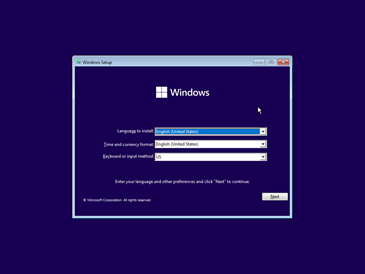
Potom môžete pokračovať inštaláciou Ubuntu.
Postup:
Inštalátor automaticky:
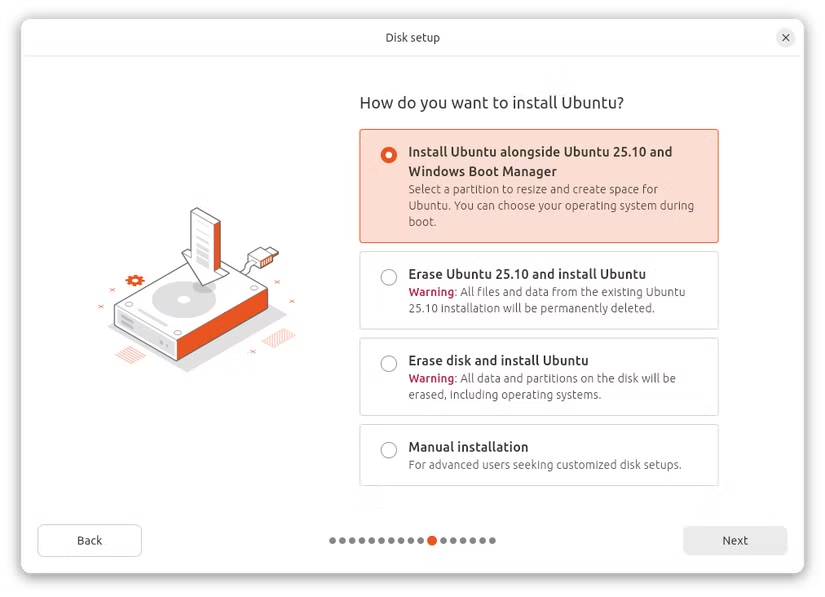
Po reštarte by vás malo privítať GRUB menu. Ak všetko funguje, gratulujeme! Môže sa ale stať že narazíte na niektorý z týchto problémov:
Windows a Linux vnímajú čas inak. Windows predpokladá, že hardvérové hodiny na základnej doske sú nastavené na lokálny čas. Linux predpokladá, že sú nastavené na svetový čas (UTC). Výsledkom je, že v jednom systéme budete mať čas posunutý o 1 až 2 hodiny.
Riešenie: Otvorte terminál v Ubuntu a zadajte: timedatectl set-local-rtc 1 –adjust-system-clock To prinúti Linux používať lokálny čas rovnako ako Windows.
V novších verziách Ubuntu (22.04 a novšie) je automatické hľadanie iných systémov z bezpečnostných dôvodov vypnuté.
Riešenie: V termináli upravte konfiguračný súbor: sudo nano /etc/default/grub Na koniec súboru pridajte riadok: GRUB_DISABLE_OS_PROBER=false. Uložte (Ctrl+O, Enter) a ukončite (Ctrl+X). Potom aktualizujte GRUB: sudo update-grub. Pri ďalšom štarte by sa mal Windows objaviť.
Po aktualizácii Windowsu sa môže stať, že počítač bootuje rovno do Windowsu.
Riešenie: Netreba nič preinštalovávať. Stačí nabootovať z Live USB Ubuntu a použiť nástroj Boot-Repair, ktorý automaticky opraví zavádzač a vráti menu GRUB späť.
Z Linuxu uvidíte všetky svoje súbory na disku s Windowsom (partícia NTFS). Opačne to však neplatí – Windows natívne nevidí linuxové partície (ext4). Ak chcete zdieľať dáta medzi systémami, odporúčame mať samostatnú partíciu vo formáte exFAT, ktorú uvidia oba systémy bez problémov.
Dual boot má viacero výhod, ktoré z neho robia populárne riešenie.
Niektoré programy alebo hry fungujú iba vo Windows. Dual boot vám umožní používať Linux aj Windows podľa potreby.
Oproti virtuálnym strojom má Linux priamy prístup k hardvéru (GPU, RAM), čo je kľúčové pre gaming a vývoj.
Ak chcete Linux najskôr vyskúšať, dual boot je bezpečný spôsob, ako začať. Mnoho vývojárov používa Linux na prácu a Windows na iné aplikácie.
Môžete mať Windows len na hry a všetku citlivú prácu, bankovníctvo a súkromnú komunikáciu riešiť v bezpečnom Linuxe.
Aj keď ide o praktické riešenie, má aj niekoľko nevýhod.
Ak potrebujete narýchlo niečo z druhého systému, musíte všetko zavrieť a reštartovať PC.
Vyžaduje si to základné technické znalosti o partíciách a BIOSe. Rozdelenie diskov môže byť pre začiatočníkov trochu náročné.
Pri každej veľkej aktualizácii Windowsu existuje malé riziko, že Windows „opraví“ zavádzač tak dôkladne, až prepíše GRUB. (Riešením je nástroj Boot-Repair).
Dual boot je vhodný najmä pre:
Naopak menej vhodný je pre ľudí, ktorí:
Ak sa raz rozhodnete, že Linux už nechcete, nikdy len tak nevymažte linuxovú partíciu! Ak to urobíte, vymažete aj zavádzač GRUB a Windows nenabootuje.
Správny postup:
Až keď PC bootuje priamo do Windowsu bez menu GRUB, môžete v Správe diskov bezpečne vymazať partície s Linuxom a priradiť uvoľnené miesto späť k disku C:.
Dual boot je praktický spôsob, ako mať na jednom počítači nainštalovaný Windows aj Linux. Najčastejšie ide o kombináciu Windows 11 a Ubuntu, pričom Linux pri inštalácii automaticky nastaví bootloader GRUB a umožní výber systému pri štarte počítača.
Ak sa správne pripraví disk, zálohujú sa dáta a dodrží sa správne poradie inštalácie, ide o pomerne bezpečný a stabilný spôsob, ako používať oba operačné systémy naraz.
Pre mnohých používateľov je dual boot ideálnou cestou, ako začať s Linuxom bez toho, aby sa museli úplne vzdať Windowsu.
Tagy:

Som Lukáš Novakovský, tvorca projektu retroemu.sk. Pomocou článkov ukazujem, že aj bežný používateľ môže objaviť čaro Linuxu a svet bez zbytočných obmedzení. Okrem toho sa venujem témam ako emulácia retro hier a hľadanie open source alternatív k bežne používanému softvéru.