- Napísal Lukáš Novakovský - 23. októbra 2026
- Nekomentované

Rozhodli ste sa vyskúšať Linux a zrazu narážate na slová ako distribúcia, jadro, pracovné prostredie alebo repozitár. Nie je to tým, že by bol Linux zložitý. Jednoducho má vlastný slovník, ktorý Vám zatiaľ nikto nevysvetlil.
Tento Linux návod je určený každému, kto začína od nuly a nepredpokladá žiadne technické znalosti. Prejdeme si, čo jednotlivé pojmy znamenajú, ako Linux funguje a kde hľadať pomoc, keď sa niečo nepodarí.
Linux je v prvom rade jadro (po anglicky kernel). Je to najnižšia vrstva systému, ktorá sprostredkúva komunikáciu medzi hardvérom a programami. Keď kliknete na ikonu aplikácie, jadro zariadi, aby sa spustila a mohla používať procesor, pamäť či grafickú kartu.
Samotné jadro však na používanie počítača nestačí. Potrebujete k nemu systémové nástroje, grafické prostredie a bežné aplikácie. Jadro začal v roku 1991 vyvíjať študent Linus Torvalds a doplnili ho nástroje z projektu GNU, preto sa niekedy stretnete s označením GNU/Linux. V bežnej reči sa slovom „Linux“ označuje celý operačný systém, takže ho budeme používať rovnako.
Dôležité je aj to, že Linux je otvorený softvér. Jeho kód je verejne dostupný a ktokoľvek ho môže skúmať, upravovať a šíriť. V praxi to znamená, že ho nevlastní jedna firma a nemusíte za neho platiť licenciu.
Keďže je Linux otvorený, kto chce, môže si z jadra a dostupných programov poskladať vlastný systém. Takému hotovému balíku hovoríme distribúcia. Všetky stoja na rovnakom jadre a líšia sa tým, čo majú navyše. Každý Linux návod preto začína výberom distribúcie, pretože od nej závisí, čo uvidíte po spustení systému.
Pre začiatočníkov sa najčastejšie odporúčajú tieto distribúcie.
Nemusíte sa báť, že si vyberiete „zle“. Základné princípy sú vo všetkých rovnaké a z jednej distribúcie na druhú sa dá časom prejsť.
TIP: Ak by Vás zaujímali aj európske projekty, pozrite si náš článok o európskych technologických alternatívach.
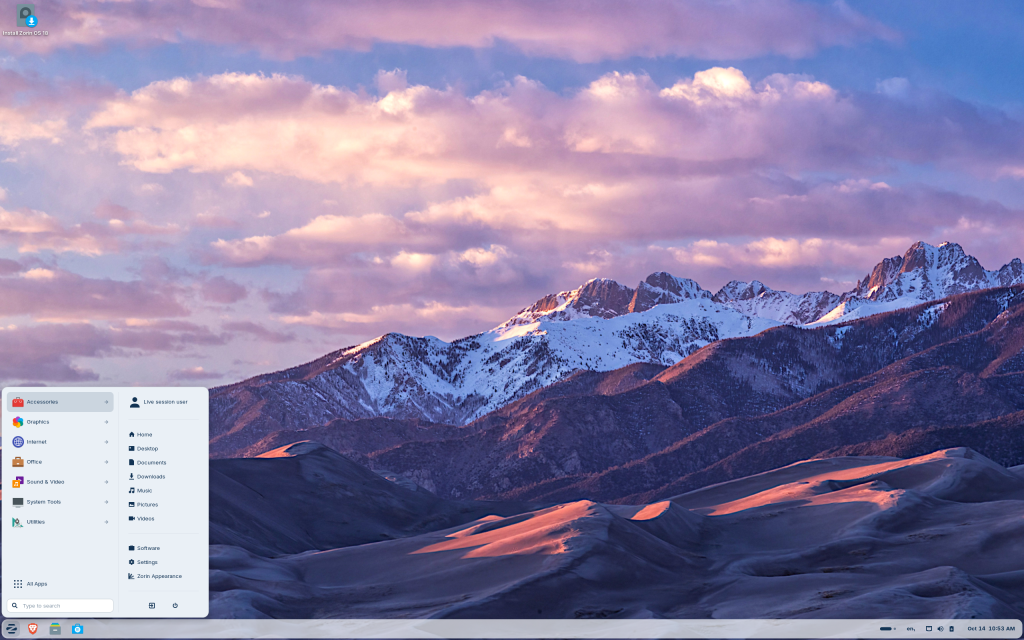
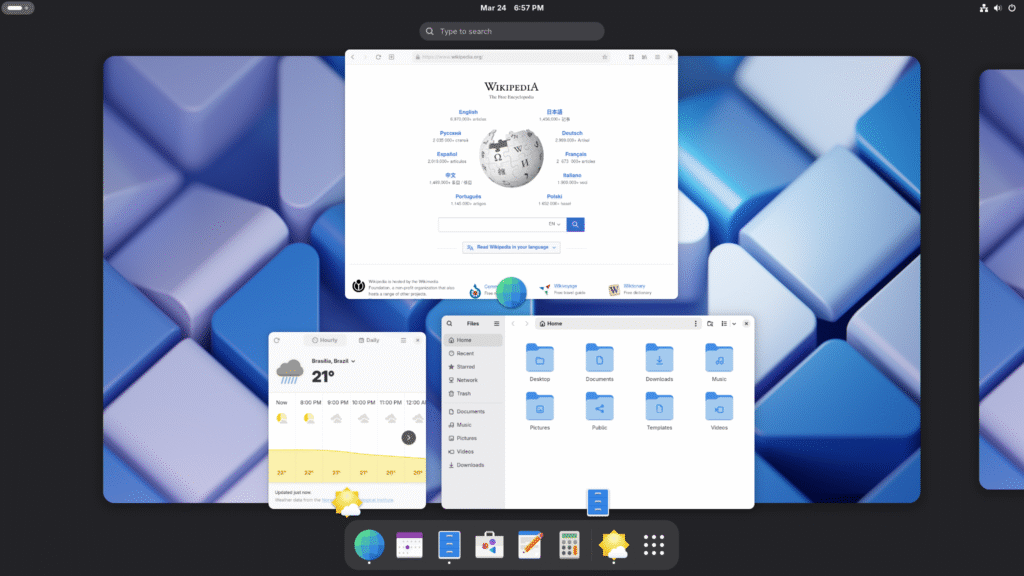
Keď sa ľudia pýtajú, ako Linux „vyzerá“, v skutočnosti hovoria o pracovnom prostredí (desktop environment). Je to súbor programov, ktorý zabezpečuje plochu, panel, ponuku, správcu súborov, nastavenia či okná. Ten istý Linux môže vyzerať úplne odlišne podľa toho, ktoré prostredie si vyberiete.
Najčastejšie sa stretnete s týmito štyrmi.
Pracovné prostredie si môžete v mnohých prípadoch zmeniť aj bez preinštalovania celého systému. Netrápte sa ním preto príliš na začiatku, ak Vám nebude vyhovovať, vyskúšate iné.
Pri prechode z Windowsu Vás prekvapí, že tu nenájdete disky C: a D:. Súborový systém v Linuxe je jeden strom, ktorý začína koreňovým priečinkom /. Ďalšie disky či USB kľúče sa v ňom zobrazia ako obyčajné priečinky.
Pre bežné používanie Vás zaujímajú len dve veci.
Práve toto oddelenie je jedným z dôvodov, prečo je Linux odolný voči náhodnému poškodeniu. Ak chcete urobiť zmenu v systéme, systém si vypýta Vaše heslo. V návodoch sa často stretnete so slovom sudo, čo v podstate znamená „spustiť s právami správcu“.
Najväčší rozdiel oproti Windowsu je v spôsobe inštalácie softvéru. Namiesto hľadania inštalátora po internete otvoríte centrum softvéru (v Ubuntu či Fedore sa jednoducho volá Softvér), vyhľadáte program a kliknete na Inštalovať. Programy pochádzajú z repozitárov, teda z overených úložísk, ktoré spravuje Vaša distribúcia.
Samotnú prácu robí správca balíčkov. V Ubuntu a Mint je to APT, vo Fedore DNF. Stará sa o inštaláciu, aktualizáciu aj odstránenie programov a vyrieši za Vás závislosti. Popri klasických balíčkoch existujú aj univerzálne formáty ako Flatpak, ktoré fungujú na väčšine distribúcií.
TIP: Podrobné porovnanie nájdete v našom prehľade linuxových balíčkov softvéru, teda DEB, RPM, Flatpak, Snap a AppImage.
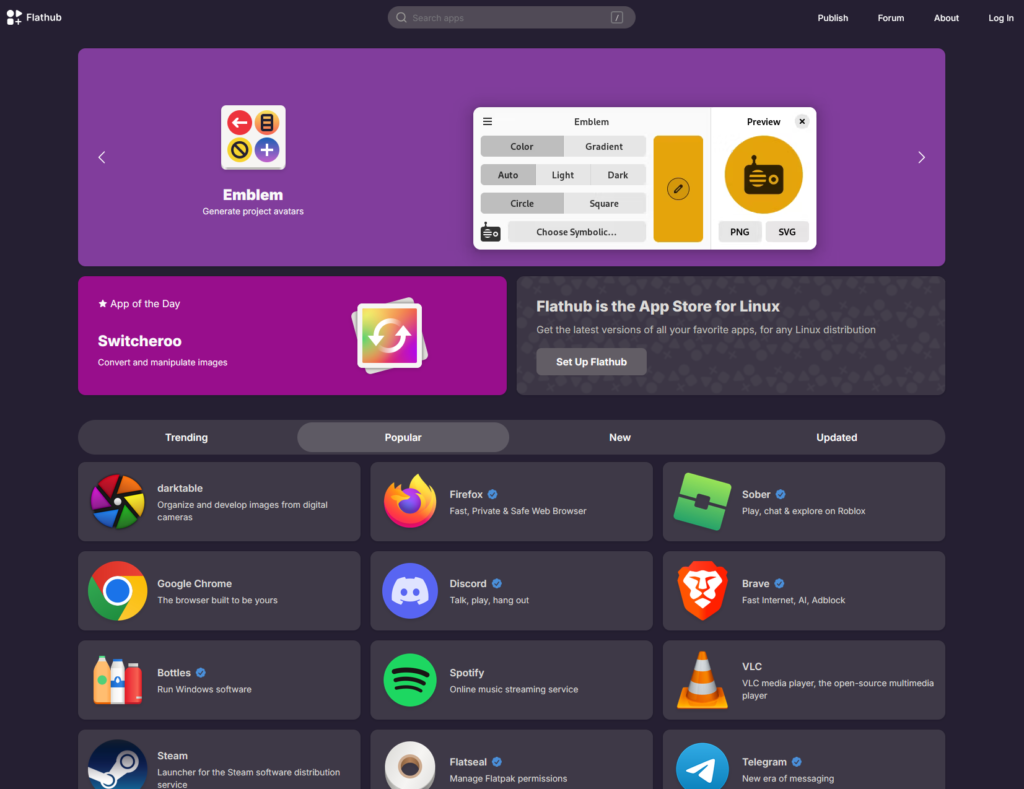
Veľké množstvo aplikácií nájdete na Flathube, ktorý je najväčším zdrojom Flatpak aplikácií. Pre bežné programy funguje podobne ako obchod s aplikáciami v mobile.
V Linuxe nemusíte sledovať aktualizácie každého programu zvlášť. Systém aktualizuje aj nainštalované aplikácie centrálne, takže väčšinou stačí raz za čas odkliknúť ponuku aktualizácií. Prebiehajú zvyčajne na pozadí a o reštarte rozhodujete Vy.
Distribúcie sa pritom líšia tempom. Niektoré dávajú prednosť stabilite a novinky pridávajú pomalšie, iné prinášajú nové verzie rýchlejšie. Ani jeden prístup nie je lepší, záleží na tom, čo vyhovuje Vám.
Terminál je okno, do ktorého zadávate textové príkazy. Pre bežnú prácu ho nepotrebujete, väčšinu vecí zvládnete myšou. Ak ste však už čítali nejaký Linux návod, určite ste v ňom narazili na príkazy, pretože sa dajú jednoducho skopírovať a výsledok je pri každom rovnaký.
Aktualizácia systému v Ubuntu či Mint vyzerá v termináli takto.
sudo apt update && sudo apt upgrade
Vo Fedore sa použije tento príkaz.
sudo dnf upgrade
Pri kopírovaní príkazov z internetu platí jednoduché pravidlo. Spúšťajte len také, ktorým rozumiete, alebo ktoré pochádzajú z dôveryhodných zdrojov, napríklad z dokumentácie Vašej distribúcie.
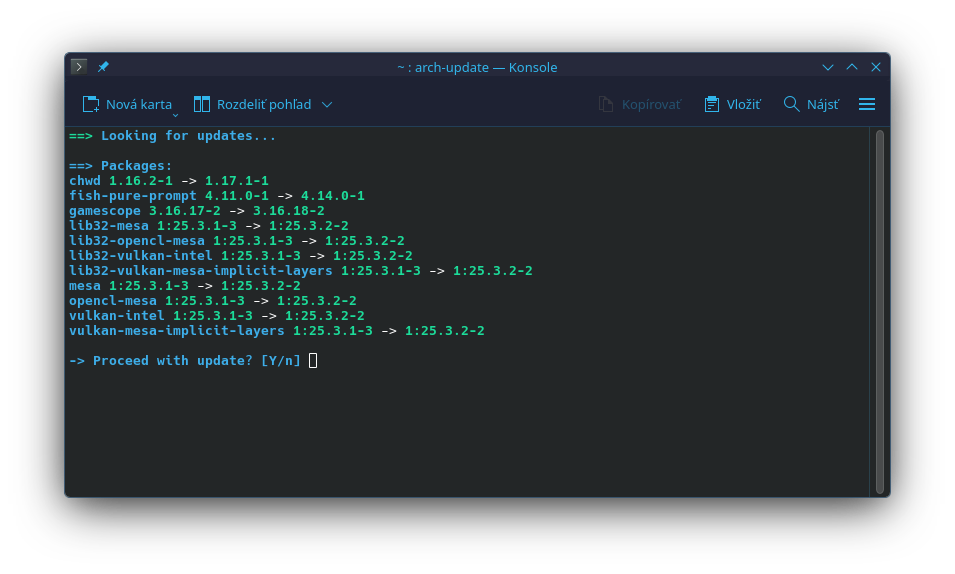
Komunita je jednou z najsilnejších stránok Linuxu a odpoveď zvyčajne nájdete rýchlo, ak viete, kde sa pozrieť.
Linux nemusíte hneď inštalovať. Existuje viac spôsobov, ako ho spoznať bez zásahu do Vášho súčasného systému.
TIP: Ak si nie ste istí, či Linux zvládne to, čo od počítača potrebujete, prečítajte si náš prehľad o tom, či Linux zvládne kanceláriu, web a hry.
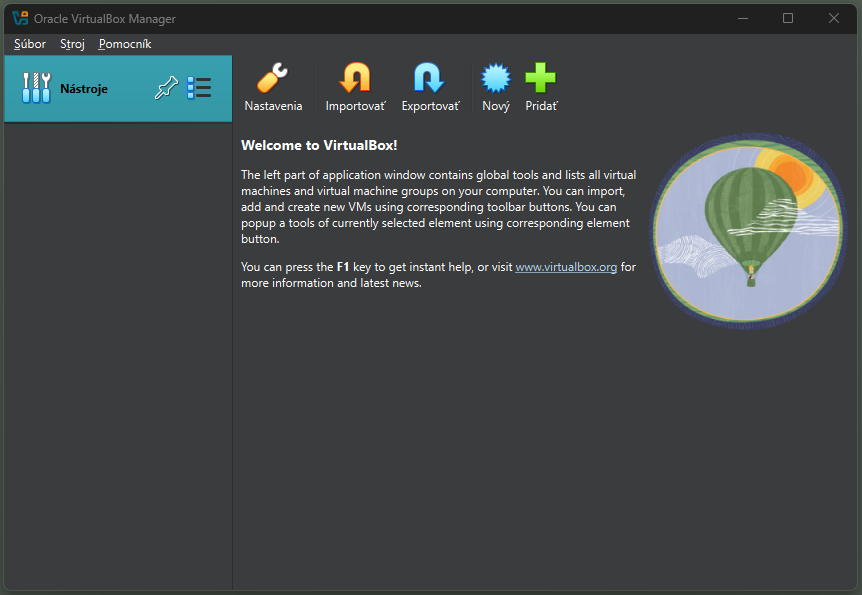
Ak máte doma notebook, ktorý práve nepoužívate, napríklad starší záložný kúsok v skrini, môže byť pre Vás najlepším začiatkom. Je to Linux návod, ktorý stojí na jednoduchej myšlienke. Najlepšie sa učí na systéme, o ktorý sa nemusíte báť.
Takýto notebook Vám dá priestor robiť chyby bez následkov. Nič nezrušíte, nič nestratíte a ak sa niečo pokazí, jednoducho systém nainštalujete znova. Zároveň sa naučíte veci, ktoré by ste na svojom hlavnom počítači možno odkladali.
Po pár týždňoch budete presne vedieť, či Vám Linux vyhovuje, a pri prechode na hlavný počítač už nepôjdete naslepo.
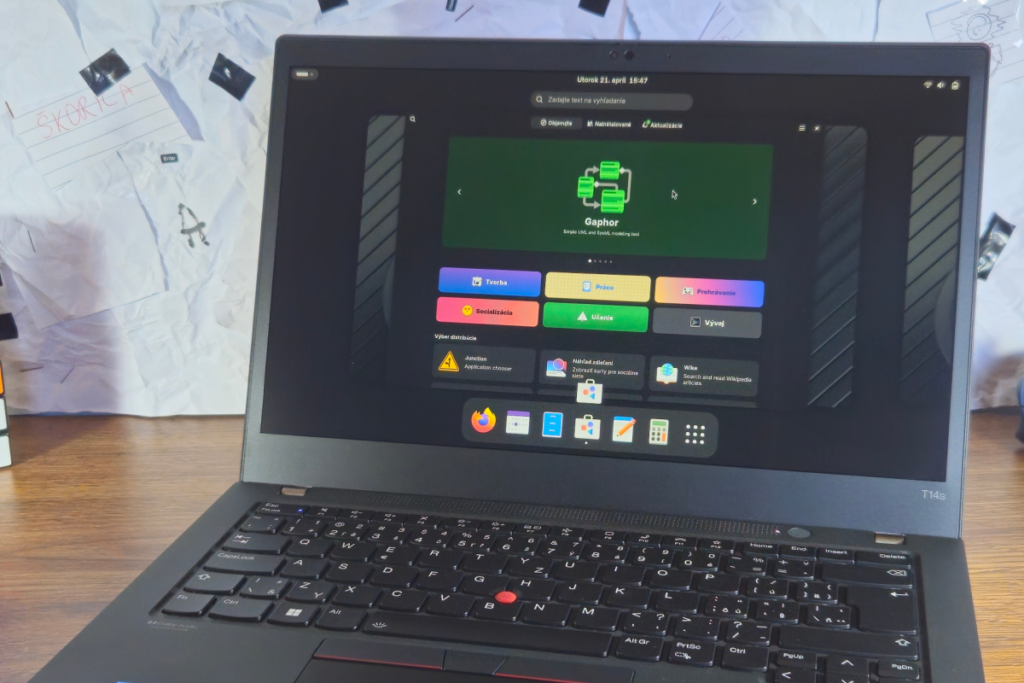
Linux nie je dokonalý a nie je pre každého, a preto je dobré poznať aj jeho limity. Poctivý Linux návod by o nich mal hovoriť rovnako otvorene ako o výhodách.
Na druhej strane dostanete systém bez reklám, bez nanútených účtov a s plnou kontrolou nad tým, čo sa na počítači deje.
TIP: Ak premýšľate o notebooku, ktorý s Linuxom funguje bez problémov, pozrite si náš článok o notebookoch s Linuxom.
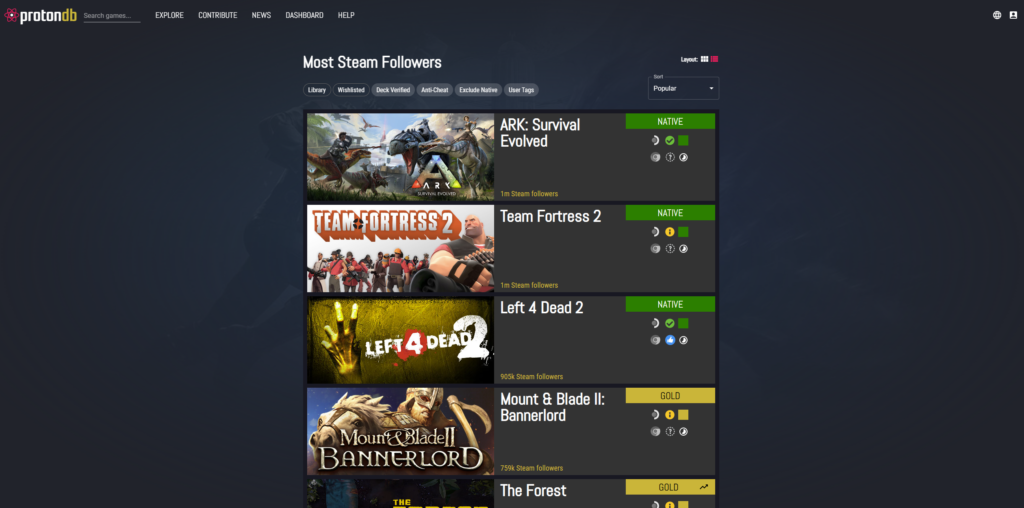
Linux nie je jeden systém, ale stavebnica. Jadro tvorí základ, distribúcia ho zabalí do použiteľnej podoby a pracovné prostredie určuje, ako to celé vyzerá. Keď tieto tri pojmy rozlišujete, väčšina ostatných vecí do seba zapadne. Programy inštalujete z jedného miesta, aktualizácie robíte raz a nové prostredie môžete ľubovoľne skúšať. Ak si z článku zapamätáte aspoň tieto tri pojmy, tento Linux návod splnil svoj účel.
Najlepšie je začať jednoducho. Vyskúšajte si Linux bez inštalácie a v pokoji zistite, či Vám vyhovuje. Nič sa nestane, ak Vám nesadne, a ak áno, budete mať pred sebou systém, ktorý je len Váš.
Ak Vám pri začiatkoch niečo nie je jasné alebo narazíte na problém, ktorý tu nie je spomenutý, neváhajte sa mi ozvať. Napíšte mi cez sociálne siete alebo využite kontaktný e-mail na našom webe a rád Vám poradím.
Čo Vám pri začiatkoch s Linuxom spôsobuje najväčšie rozpaky? Napíšte nám do komentárov na retroemu.sk!

Som Lukáš Novakovský, tvorca projektu retroemu.sk. Pomocou článkov ukazujem, že aj bežný používateľ môže objaviť čaro Linuxu a svet bez zbytočných obmedzení. Okrem toho sa venujem témam ako emulácia retro hier a hľadanie open source alternatív k bežne používanému softvéru.