- Napísal Lukáš Novakovský - 31. júla 2026
- Nekomentované


História vzťahu Microsoftu a Linuxu pripomína divokú horskú dráhu. Na začiatku milénia, pod vedením bývalého šéfa Stevea Ballmera, Microsoft označoval otvorený softvér za najväčšieho nepriateľa a dokonca za „rakovinu“. Čas však ukázal, že bez Linuxu dnes nemôže fungovať moderný cloud, vývoj softvéru ani umelá inteligencia. A tak sa stalo niečo, čo by v minulosti nikto nečakal – Microsoft si Linux zamiloval a integroval ho priamo do vlastného operačného systému.
Na retroemu.sk sa pravidelne venujeme otvorenému softvéru a emulácii, no dnes sa pozrieme na nečakané spojenie dvoch odlišných svetov. Ako vlastne funguje Linux vo Windowse, čo je to WSL, čo všetko potrebujete na jeho spustenie a vedeli ste, že Microsoft má dokonca svoju vlastnú Linux distribúciu?
S príchodom nového šéfa Satya Nadella v roku 2014 prišla radikálna zmena stratégie vyjadrená slávnym heslom „Microsoft Loves Linux“. V Redmonde si totiž uvedomili, že programátori a vývojári čoraz častejšie opúšťali Windows a prechádzali na macOS alebo čistý Linux, pretože k práci potrebovali natívne linuxové nástroje (Bash, Docker, Python prostredia či Git).
Namiesto toho, aby Microsoft bojoval proti veterným mlynom, rozhodol sa priniesť Linux vo Windowse ako priamu súčasť svojho systému. Cieľ bol jasný – udržať používateľov na systéme Windows 10 a 11 bez toho, aby museli neustále prepínať počítač cez Dual Boot alebo trápiť svoj hardvér pomalou virtualizáciou cez VirtualBox.
Kľúčovým pilierom tohto prepojenia je Windows Subsystem for Linux (WSL). Zatiaľ čo prvá verzia WSL z roku 2016 bola len akýmsi „prekladateľom“ príkazov, dnešný WSL 2 používa skutočné, plnohodnotné linuxové jadro (kernel) upravené priamo Microsoftom. To beží na pozadí v ultra-ľahkej hypervizorovej vrstve.
TIP: Ak chcete pripraviť svoj Windows tak, aby fungoval bleskovo a neobsahoval zbytočný zber dát predtým, než doň nainštalujete WSL, prečítajte si návod Ako vyčistiť Windows 11 od balastu.
Predtým, než sa pustíte do inštalácie, je dobré skontrolovať, či Váš počítač spĺňa základné podmienky. Spustenie je dnes veľmi jednoduché, no vyžaduje správne nastavenie hardvérovej virtualizácie.
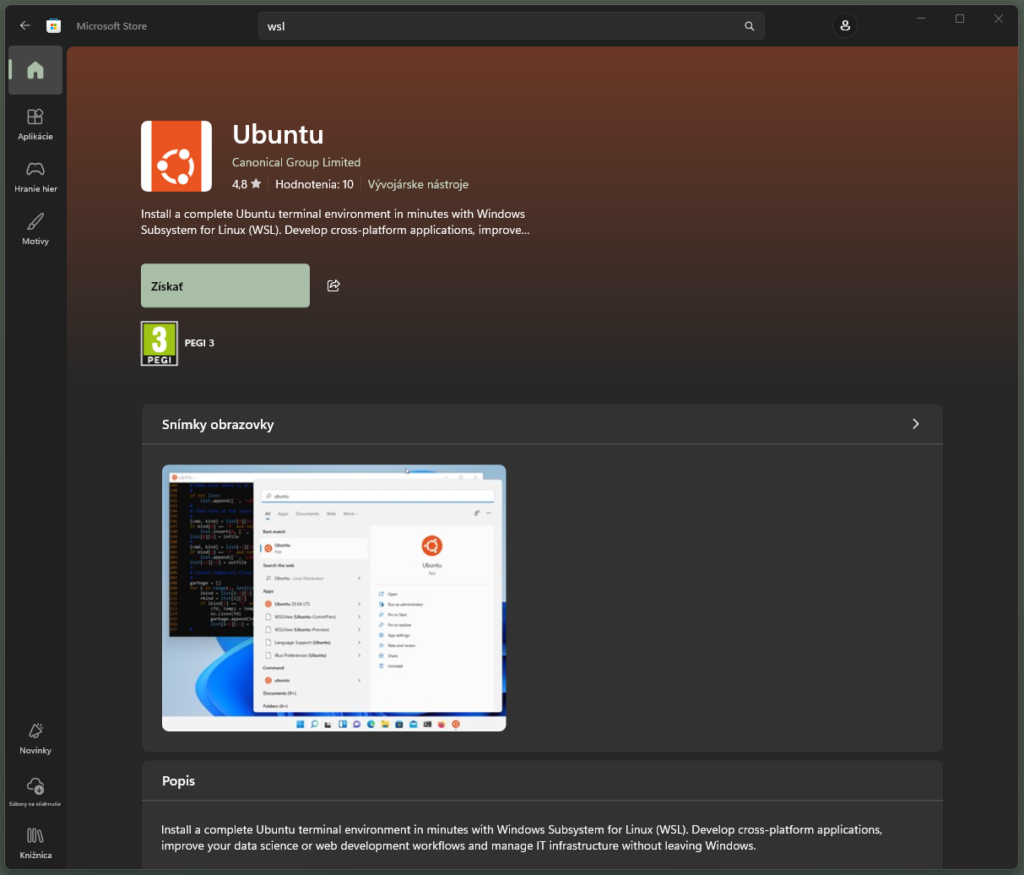
Ak by ste chceli namiesto Ubuntu inú distribúciu (napríklad Debian, Fedora či Kali Linux), stačí si otvoriť klasický Microsoft Store, zadať názov distribúcie a kliknúť na inštalovať.

Ak potrebujete okrem terminálu používať aj grafické nástroje, moderný Linux vo Windowse vďaka technológii WSLg (Windows Subsystem for Linux GUI) nevyžaduje inštaláciu žiadnych externých X serverov. Akonáhle si nainštalujete ľubovoľnú linuxovú aplikáciu s grafickým rozhraním – napríklad správca súborov Nautilus, textový editor Gedit či grafický editor GIMP – môžete ju spustiť priamo z príkazového riadku prkazom gimp. Systém automaticky vytvorí samostatné okno so zaoblenými rohmi a tieňmi priamo na Vašej Windows ploche. Dokonca sa Vám ikona danej linuxovej aplikácie automaticky pridá aj do ponuky Štart vo Windowse, takže ju nabudúce spustíte rovnako pohodlne ako akýkoľvek iný natívny program.
Pre mnohých je to šokujúca informácia, no Microsoft naozaj vyvíja a udržiava svoju vlastnú, oficiálnu Linux distribúciu. Volá sa Azure Linux (predtým známa ako CBL-Mariner).
Nehľadajte v nej však peknú plochu s ikonkami. Je to interná, prísne orezaná a maximálne zabezpečená distribúcia. Microsoft ju používa ako základ pre svoju obrovskú cloudovú infraštruktúru Azure, pre hraničné zariadenia (Edge devices) a beží dokonca aj v špeciálnych sieťových prvkoch. Tento fakt je najlepším dôkazom toho, že Linux vo Windowse a v ekosystéme Microsoftu už nie je len doplnkom pre nadšencov, ale kľúčovým stavebným kameňom celého jeho biznisu.
Hoci je Linux vo Windowse vďaka WSL 2 nesmierne pohodlný, nenahrádza plnohodnotnú inštaláciu Linuxu vo všetkých scenároch.
WSL je ideálny ak:
Čistý Linux je stále lepší ak:
TIP: Chcete vidieť, čo dokáže natívny Linux bez kompromisov a obmedzení Windowsu? Pozrite si prehľad a zistite, ktorá je tá najlepšia distribúcia Linux na hranie hier.
Doba, kedy boli Windows a Linux nesmiernymi nepriateľmi, je definitívne preč. Dnes je Linux vo Windowse bežnou realitou, ktorú denne využívajú milióny vývojárov po celom svete. Prepojenie týchto dvoch systémov cez WSL 2 ukazuje, že otvorený softvér vyhral svoju najdôležitejšiu bitku – stal sa takým dominantným a užitočným, že ho musel prijať aj jeho najväčší historický rival.
Viac technických detailov o architektúre WSL 2 a oficiálnu dokumentáciu nájdete priamo na stránkach Microsoft Learn.
Tagy:

Som Lukáš Novakovský, tvorca projektu retroemu.sk. Pomocou článkov ukazujem, že aj bežný používateľ môže objaviť čaro Linuxu a svet bez zbytočných obmedzení. Okrem toho sa venujem témam ako emulácia retro hier a hľadanie open source alternatív k bežne používanému softvéru.