- Napísal Lukáš Novakovský - 3. júla 2026
- Nekomentované


Ak hľadáte spôsob, ako vyčistiť Windows 11 od telemetrie, predinštalovaných aplikácií a zbytočne bežiacich procesov na pozadí, najspoľahlivejšia cesta vedie cez dva kroky: čistú inštaláciu z vlastného USB pripraveného v Rufuse a následné poinštalačné upratovanie pomocou nástroja WinUtil. Kombinácia oboch krokov dá systému najviac – kým Rufus rieši, čo sa do počítača dostane už pri inštalácii, WinUtil doladí všetko, čo zostalo bežať aj potom. V tomto článku si ukážeme celý postup.
Windows 11 v predvolenom stave nie je optimalizovaný v prvom rade pre používateľa – je optimalizovaný pre záujmy Microsoftu. Systém zbiera diagnostické dáta, ponúka Copilota a ďalšie AI funkcie, ktoré ste si nežiadali, a v pozadí necháva bežať služby súvisiace s OneDrive, reklamným ID či „odporúčaniami“ v ponuke Štart. Práve preto sa čoraz viac ľudí pýta, ako vyčistiť Windows 11 tak, aby zostal rýchly, tichý a v prvom rade pod ich kontrolou. Riešenie nie je jednorazový trik, ale kombinácia dvoch krokov, ktoré na seba nadväzujú.
Prvý a najúčinnejší spôsob, ako vyčistiť Windows 11, je nezačínať upratovaním na bežiacom systéme, ale rovno čistou inštaláciou. Na to potrebujete inštalačné USB, ktoré si najjednoduchšie pripravíte v bezplatnom nástroji Rufus.
Postup v skratke:
Výsledkom je inštalačné USB, z ktorého nabehne systém bez zbytočných ponúk, bez nútenej registrácie účtu a aj bez kontroly hardvéru. Tento bod je zvlášť užitočný, ak inštalujete Windows 11 na staršom, oficiálne nepodporovanom počítači, no netýka sa len takých prípadov – rovnaké USB pokojne použijete na akomkoľvek stroji.
TIP: Pre váš starší stroj však môže byť lepšou voľbou jedna z ľahkých Linuxových distribúcií.

Aj keď čistá inštalácia z upraveného USB výrazne obmedzí, čo sa do systému dostane, niektoré procesy a služby sa v Windows 11 aktivujú až po prvom prihlásení. Druhá fáza toho, ako vyčistiť Windows 11, preto prebieha už na bežiacom systéme, a to pomocou nástroja Chris Titus Tech’s Windows Utility (WinUtil).
Nástroj sa spúšťa jedným príkazom v PowerShelli s právami správcu:
irm https://christitus.com/win | iexOtvorí sa grafické okno s niekoľkými záložkami:
Pred väčšinou zmien si nástroj automaticky vytvorí bod obnovenia, takže sa v prípade problému dá vrátiť späť.
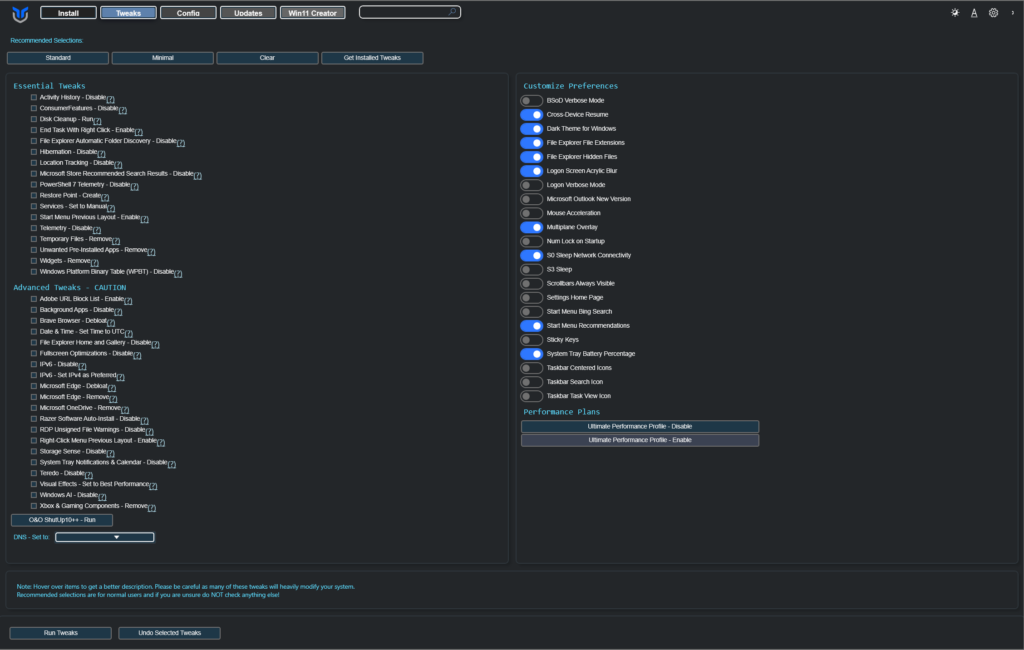
Skôr než sa do tohto postupu pustíte, oplatí sa poznať obe strany mince.
Výhody:
Nevýhody:
Odpoveď na otázku, ako vyčistiť Windows 11, teda nie je jeden jednoduchý trik, ale aspoň dvojkrokový proces – čistá inštalácia z upraveného USB v Rufuse a následné poinštalačné doladenie vo WinUtil. Výsledkom je systém, ktorý spotrebúva menej zdrojov, posiela menej dát a nevnucuje funkcie, ktoré nepotrebujete. Cenou za to je o niečo vyššie riziko nestability pri neopatrných zásahoch a nutnosť občas postup zopakovať po väčších aktualizáciách. Pre bežné, každodenné používanie počítača – nezávisle od toho, či ide o nový alebo starší stroj – ide o rozumný kompromis medzi pohodlím a kontrolou nad vlastným systémom.
Tagy:

Som Lukáš Novakovský, tvorca projektu retroemu.sk. Pomocou článkov ukazujem, že aj bežný používateľ môže objaviť čaro Linuxu a svet bez zbytočných obmedzení. Okrem toho sa venujem témam ako emulácia retro hier a hľadanie open source alternatív k bežne používanému softvéru.