- Napísal Lukáš Novakovský - 2. apríla 2025
- Nekomentované

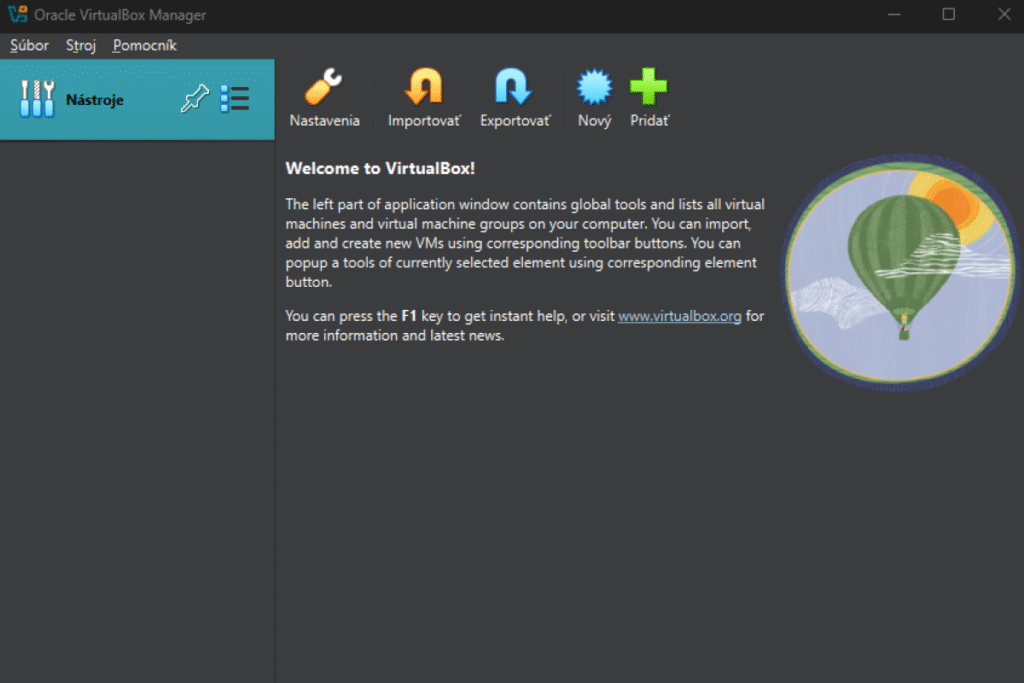
Chcete si vyskúšať Linux, ale nechcete meniť svoj súčasný operačný systém? VirtualBox je skvelé riešenie, ktoré vám umožní spustiť Linux ako virtuálny stroj bez akýchkoľvek rizík.
Virtuálny stroj je softvérová simulácia počítača, ktorá beží ako aplikácia vo vašom hlavnom systéme. Funguje ako samostatný počítač – má vlastný operačný systém, disk, RAM a procesor, no v skutočnosti všetky tieto zdroje zdieľa s vaším fyzickým počítačom.
Najväčšou výhodou je, že môžete testovať nové systémy bez akéhokoľvek rizika – ak sa niečo pokazí, stačí virtuálny stroj jednoducho vymazať.
VirtualBox je bezplatný a jednoduchý nástroj na virtualizáciu, vďaka ktorému môžete testovať rôzne operačné systémy bez nutnosti ich inštalovať priamo na váš počítač.
Ponúka:
TIP: Ďalším výborným spôsobom na vyskúšanie Linuxu je live USB. Poradíme vám ako na to!

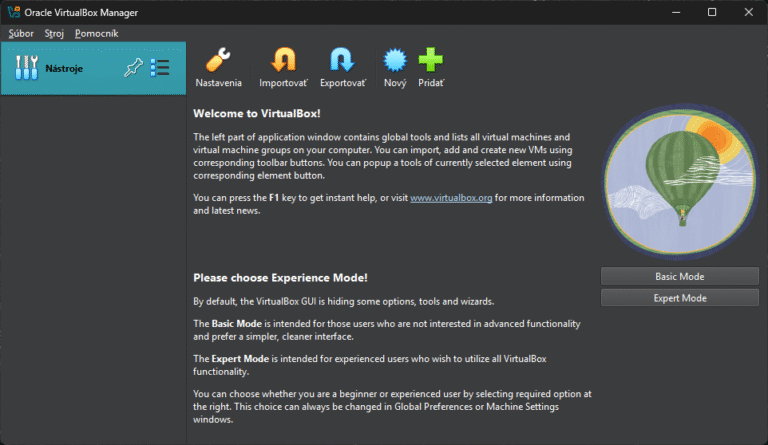

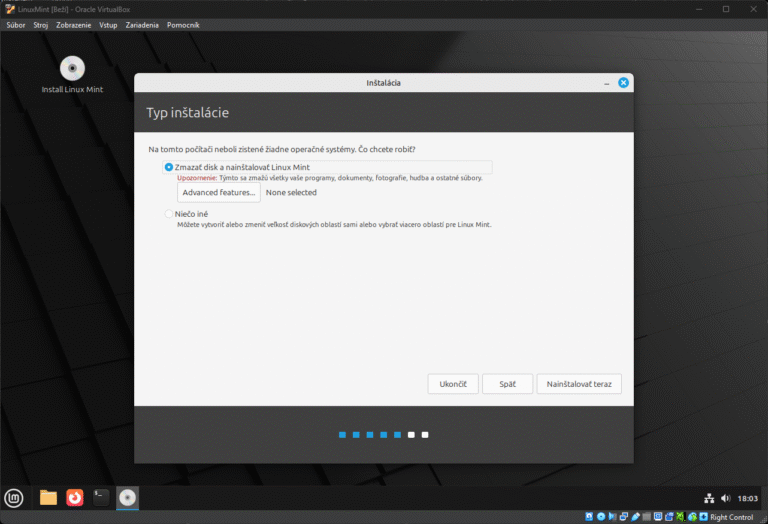
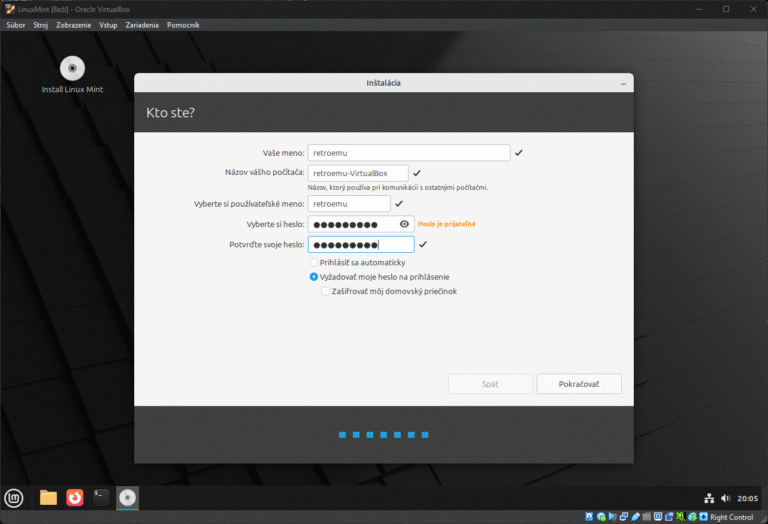
Spustite virtuálny stroj a pokračujte klasickou inštaláciou Linux Mint. Vyberte jazyk, časové pásmo, vytvorte používateľský účet atď., podľa pokynov na obrazovke.
Inštalácia prebieha rovnako, ako keby ste systém inštalovali na reálny počítač.
TIP: Vo virtuálnom stroji si viete vyskúšať, či sa dá Linux používať, aj bez príkazového riadku. Prečítajte si najčastejšie mýty o príkazovom riadku.
Vďaka VirtualBoxu si môžete jednoducho vyskúšať Linux Mint a preskúmať výhody open-source systému bez toho, aby ste ohrozili svoj aktuálny operačný systém. Skúste to ešte dnes – je to jednoduché, bezpečné a bezplatné!
Tagy:

Som Lukáš Novakovský, tvorca projektu retroemu.sk. Pomocou článkov ukazujem, že aj bežný používateľ môže objaviť čaro Linuxu a svet bez zbytočných obmedzení. Okrem toho sa venujem témam ako emulácia retro hier a hľadanie open source alternatív k bežne používanému softvéru.