- Napísal Lukáš Novakovský - 17. júla 2026
- Nekomentované


Keď sa povie gaming na Linuxe, väčšine ľudí ako prvý napadne Steam a nie Heroic Games Launcher. Čo však robiť v prípade, ak máte za tie roky vybudovanú obrovskú knižnicu bezplatných hier na Epic Games Store, nakupujete klasiky bez DRM ochrany na GOG alebo využívate predplatné Amazon Prime Gaming? Oficiálni klienti týchto obchodov pre systémy s tučniakom v znaku neexistujú.
Našťastie žijeme v open-source ére roku 2026, kde komunita nenecháva herných nadšencov v šichte. Riešením tohto problému je práve Heroic Games Launcher – geniálny, rýchly a vizuálne úchvatný herný klient, ktorý spája všetky spomínané platformy do jedného prostredia. Na portáli retroemu.sk sa dnes pozrieme na to, ako funguje, prečo je lepší ako oficiálne programy pre Windows a ako ho správne nastaviť.
Heroic Games Launcher je bezplatný open-source herný manažér vyvinutý špeciálne pre Linux (no dostupný je aj pre macOS a Windows). Funguje ako grafické nadstavbové rozhranie (front-end) pre komunitné nástroje Legendary (ktorý komunikuje s Epic Games) a Comet (ktorý spravuje GOG a Amazon).
Namiesto toho, aby ste museli zložito spúšťať oficiálny Epic Games Launcher cez emulačné prostredie Wine (čo často sprevádzajú pády a extrémne vyťaženie RAM), Heroic funguje natívne. Je napísaný moderne, reaguje okamžite, podporuje slovenčinu aj češtinu a spotrebováva zlomok systémových prostriedkov oproti preplnenému originálu od Epicu.
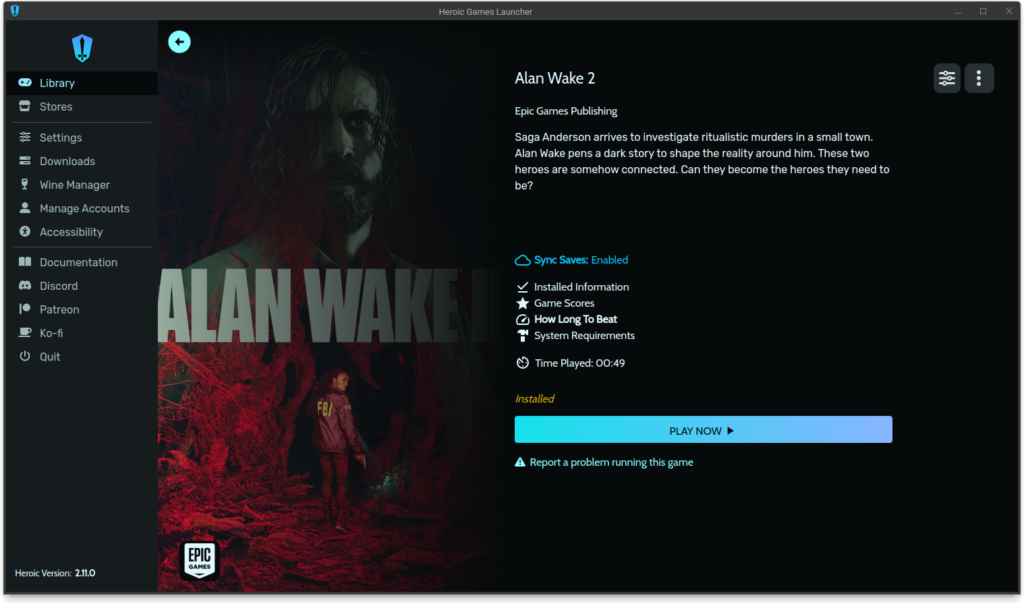
Tento klient nie je len obyčajným zoznamom ikon. Heroic Games Launcher ponúka pokročilé funkcie, vďaka ktorým je správa hier prekvapivo jednoduchá:
Inštalácia na moderných distribúciách je otázkou niekoľkých sekúnd, pretože program je dostupný v univerzálnom formáte Flatpak.
Po prvom spustení vás program privíta obrazovkou, kde sa stačí prihlásiť do vašich účtov (Epic, GOG alebo Amazon). Prihlásenie je bezpečné a prebieha priamo cez oficiálne weby daných služieb.
TIP: Ak ešte len hľadáte ten správny základ pre váš počítač, pozrite si náš veľký prehľad a zistite, ktorá je tá najlepšia distribúcia Linuxu na hranie hier v súčasnosti.
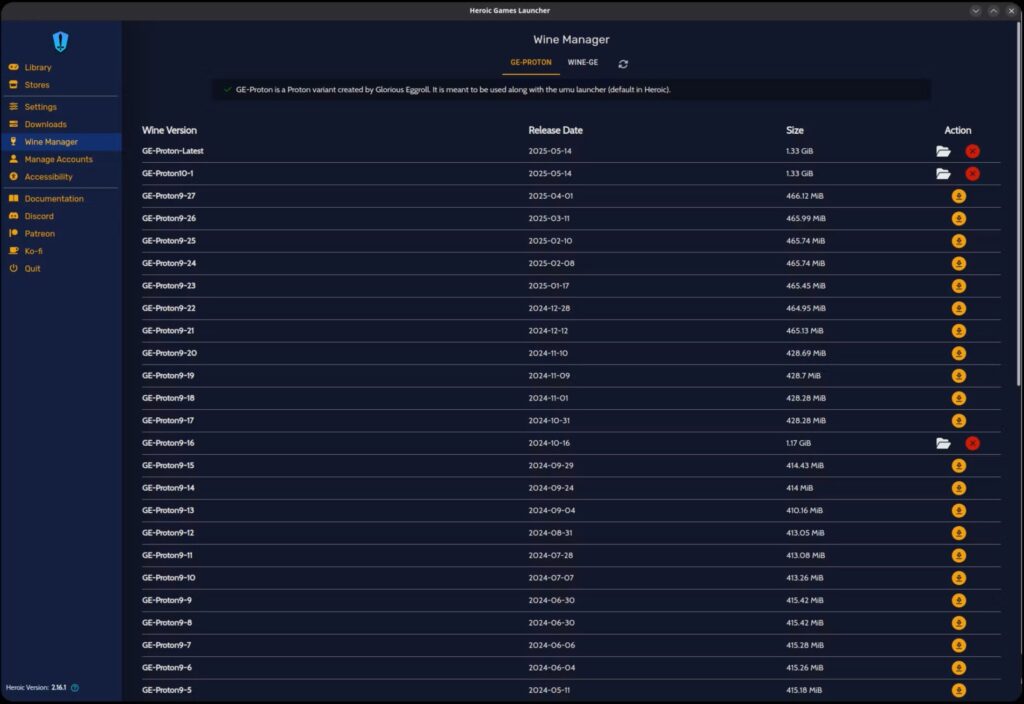
Aby bol váš zážitok stopercentný, odporúčame po inštalácii urobiť niekoľko drobných úprav v nastaveniach:
Ak používate Heroic Games Launcher na Steam Decku alebo na distribúcii Bazzite s konzolovým rozhraním, nebudete chcieť zakaždým prepínať do desktopu. Priamo v Heroicu kliknite na hru, prejdite do jej nastavení a zvoľte možnosť „Add to Steam“ (Pridať do Steamu). Program automaticky vytvorí odkaz a hra sa objaví vo vašej Steam knižnici v sekcii Mimo Steamu (Non-Steam), vrátane správneho loga a obalu.
V nastaveniach hry v sekcii Advanced môžete aktivovať Gamescope. Ide o mikro-kompozitor od Valve, ktorý dokáže hru spustiť v izolovanom okne, vynútiť správne rozlíšenie, uzamknúť FPS pre stabilnejší priebeh alebo aplikovať upscaling pomocou AMD FSR pre staršie grafické karty.
TIP: Hľadáte spôsob, ako si vytvoriť perfektný inštalačný kľúč pre testovanie herných distribúcií? Pozrite si náš návod, ako funguje Ventoy – najlepší nástroj na tvorbu multiboot USB.
S príchodom nástrojov ako Heroic Games Launcher definitívne padol mýtus, že gaming na Linuxe je obmedzený len na to, čo si kúpite priamo v obchode od Valve. Tento klient dokazuje silu open-source komunity – berie uzavreté korporátne obchody a spája ich do slobodného, čistého prostredia, ktoré funguje rýchlejšie než ich originálne predlohy na Windowse.
Či už chcete prejsť úlohu v Cyberpunku z GOGu, alebo využiť týždenné hry zadarmo od Epicu, Heroic je vaša povinná výbava.
Tagy:

Som Lukáš Novakovský, tvorca projektu retroemu.sk. Pomocou článkov ukazujem, že aj bežný používateľ môže objaviť čaro Linuxu a svet bez zbytočných obmedzení. Okrem toho sa venujem témam ako emulácia retro hier a hľadanie open source alternatív k bežne používanému softvéru.