- Napísal Lukáš Novakovský - 20. februára 2026
- 2 komentáre

Linux Mint je často označovaný za najlepšiu „vstupnú bránu“ do sveta slobodného softvéru. Je stabilný, bezpečný a vizuálne veľmi blízky tomu, na čo ste boli zvyknutí vo Windowse. Avšak, pod kapotou funguje inak. Aby ste sa v ňom cítili ako doma, pripravili sme pre vás tento rozsiahly manuál, ktorý vás prevedie všetkým – od filozofie systému až po pripojenie tlačiarne.
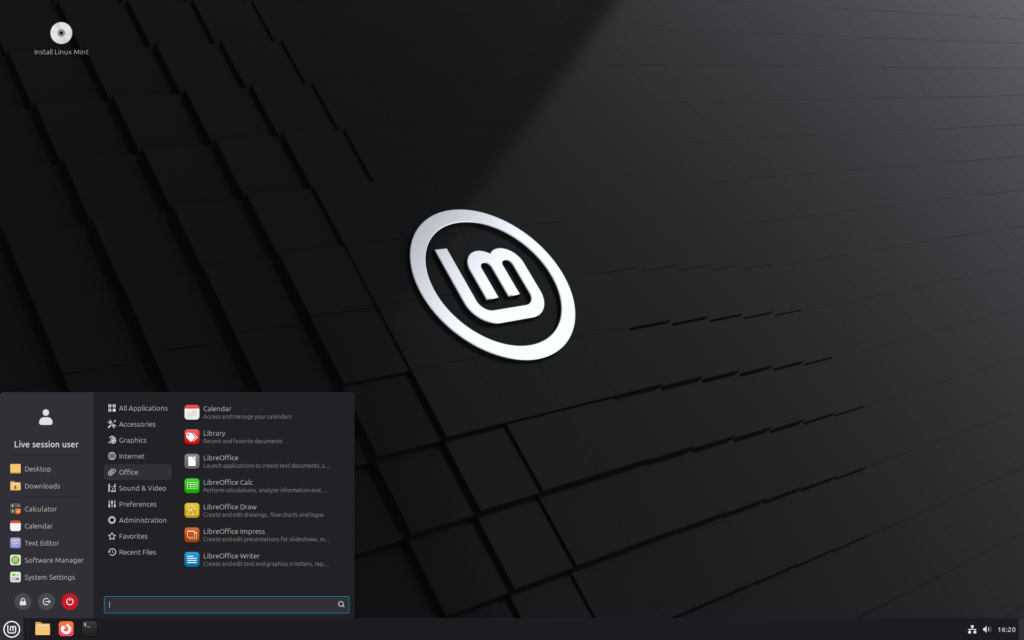
Linux Mint je navrhnutý tak, aby bol jednoduchý, stabilný a predvídateľný. Má klasické menu, panel, správcu súborov a ovládanie, ktoré je veľmi podobné Windowsu 7 alebo 10. Neprekvapí vás agresívnymi zmenami ani zbytočnými experimentmi.
Mint je založený na Ubuntu, čo znamená:
Zároveň sa snaží byť „tichý“ systém – neotravuje, nevnucuje účty ani reklamy a rešpektuje vaše súkromie.
TIP: Tu si môžete stiahnúť inštalačný súbor Linuxu Mint – https://linuxmint.com/download.php.
EXTRA TIP: Tu nájdete návod ako pomocou USB kľúča a inštalačného sôboru Linux Mint nainštalujete, alebo len vyskúšate.
Prvá vec, ktorú musíte pochopiť, je, že Linux nie je Windows. To znie ako banalita, ale je to kľúč k vašej spokojnosti. Vo Windowse ste zvyknutí, že systém vám často „diktuje“, kedy sa bude aktualizovať alebo čo bude sledovať. V Linuxe ste pánom vy.
Väčšina používateľov Mintu siahne po verzii Cinnamon. Je to takzvané „desktopové prostredie“ (DE). Predstavte si ho ako grafický kabát systému.
TIP: Prečítajte si aj o ostatných desktopových prostrediach v tomto článku!
V systéme Linux existuje prísna hierarchia. Keď ste si systém inštalovali, vytvorili ste si používateľské konto. To má však obmedzené práva na zásahy do systému.
Root je administrátor systému. Má absolútne práva robiť čokoľvek. Bežný používateľ root nie je a je to tak správne.
Keď potrebujete vykonať administrátorskú akciu (napríklad nainštalovať program), použije sa sudo:
To znamená, že nemôžete omylom zničiť systém jedným kliknutím.
Vaše heslo v Linuxe je vaším štítom. Nikdy ho nikomu nedávajte a nebuďte prekvapení, ak pri jeho písaní v termináli neuvidíte žiadne hviezdičky – je to bezpečnostný prvok.
Vo Windowse ste zvyknutí na disky C:, D: a podobne. Linux funguje inak. Všetko začína v jednom koreňovom priečinku označenom lomkou / (tzv. root directory).
Najdôležitejšie priečinky:
Toto je vaše kráľovstvo. Tu nájdete Dokumenty, Stiahnuté súbory, Fotky a plochu. Je to obdoba C:\Users\Meno.
Priečinky ako /etc, /bin alebo /usr obsahujú samotný systém. Bežný používateľ do nich nemusí (a bez hesla ani nemôže) zasahovať.
Linux nepriradí USB kľúču písmeno (napr. E:). Namiesto toho ho „pripojí“ (mount) do systému. V Linux Mint ho uvidíte na paneli vľavo v správcovi súborov (Nemo) a systém ho zvyčajne namapuje do cesty /media/uzivatel/nazov_kluca. Pred vytiahnutím ho vždy nezabudnite „vysunúť“ kliknutím na ikonku šípky.
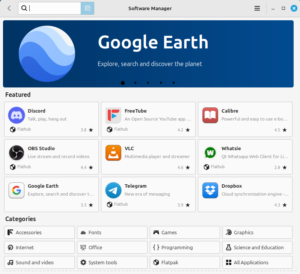
Zabudnite na hľadanie .exe súborov po pochybných webstránkach! Linux Mint využíva Správcu softvéru (Software Manager).
Programy pochádzajú z oficiálnych repozitárov, čo je obrovská bezpečnostná výhoda. Žiadne hľadanie na webe, žiadne reklamy, žiadne pochybné inštalátory.
V Správcovi softvéru kliknite na nainštalovaný program a zvoľte Odstrániť. Prípadne kliknite na aplikáciu priamo v Menu pravým tlačidlom a zvoľte „Odinštalovať“. Čisté, rýchle a bez zanechania „smetí“ v registroch.
Keď prvýkrát spustíte Mint, privíta vás okno „Uvítacia obrazovka“. Odporúčame prejsť si sekciu Prvé kroky:
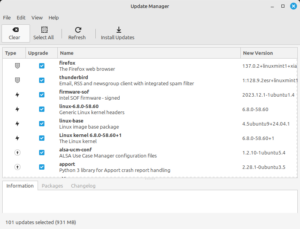
Vpravo dole na lište uvidíte ikonku štítu. To je Správca aktualizácií.
| Program | Účel | Ekvivalent vo Windows |
| Firefox | Prehliadanie internetu | Chrome / Edge |
| LibreOffice | Kancelárska práca (Text, Tabuľky) | MS Office |
| Thunderbird | E-mailový klient | Outlook |
| Nemo | Správca súborov | Prieskumník súborov |
| Pix / Xviewer | Prehliadanie fotiek | Fotografie |
| Celluloid | Prehrávač videa | Media Player |
TIP: Prečítajte si o open source nástrojoch pre rýchlejšiu prácu.
Linux Mint má vynikajúcu podporu hardvéru. Väčšina zariadení funguje na princípe „Plug and Play“.
Zatiaľ čo Timeshift chráni systém, vaše osobné súbory (fotky, dokumenty) by ste mali zálohovať osobitne. Linux Mint obsahuje nástroj Zálohovanie (Backup Tool).
Odporúčame raz týždenne skopírovať váš priečinok /home na externý disk. Timeshift vás zachráni, ak systém nenabootuje, ale záloha priečinka Home vás zachráni, ak si omylom vymažete diplomovku.
Je Linux Mint zadarmo?
Áno. Linux Mint je úplne zadarmo a open source. Môžete ho používať bez časového obmedzenia, bez licencií a bez nutnosti registrácie. Ak chcete projekt podporiť, existuje možnosť dobrovoľného príspevku, no nie je povinný.
Budem musieť používať terminál (príkazový riadok)?
Nie. V Linux Mint môžete robiť 99 % vecí graficky. Terminál je však ako „skratka“. Často je rýchlejšie vložiť jeden príkaz z návodu, než klikať cez desať menu.
Je Linux Mint bezpečnejší než Windows?
Vo všeobecnosti áno. Linux Mint má lepšie oddelenie práv používateľov, menej škodlivého softvéru a bezpečnejší spôsob inštalácie programov z oficiálnych repozitárov. To výrazne znižuje riziko vírusov a malvéru.
Môžem spúšťať programy z Windowsu?
Niektoré áno, pomocou nástroja Wine alebo Bottles. Avšak vždy je lepšie nájsť linuxovú alternatívu, ktorá bude fungovať rýchlejšie a stabilnejšie.
Je Linux Mint vhodný aj na starší počítač?
Áno. Linux Mint je známy tým, že funguje dobre aj na staršom hardvéri. Ak je počítač veľmi slabý, existujú aj ľahšie varianty prostredia (napr. Xfce).
Spomalí sa systém časom ako Windows?
Väčšinou nie. Linux nevytvára obrovské registre a nepotrebuje defragmentáciu disku. Mint beží rovnako rýchlo po dvoch rokoch ako v prvý deň.
Môžem mať Linux Mint a Windows na jednom počítači?
Áno. Linux Mint podporuje dual-boot, teda možnosť mať na jednom počítači viac operačných systémov a vybrať si pri štarte, ktorý chcete spustiť.
Linux Mint je navrhnutý tak, aby vám slúžil. Najlepší spôsob, ako sa ho naučiť ovládať, je používať ho. Nebojte sa klikať na nastavenia a prispôsobovať si vzhľad (v sekcii „Témy“ nájdete nekonečno možností). Máte pred sebou bezpečný, moderný a slobodný systém.
Tagy:

Som Lukáš Novakovský, tvorca projektu retroemu.sk. Pomocou článkov ukazujem, že aj bežný používateľ môže objaviť čaro Linuxu a svet bez zbytočných obmedzení. Okrem toho sa venujem témam ako emulácia retro hier a hľadanie open source alternatív k bežne používanému softvéru.
Jozef Slovak
26. februára 2026 o 8:13Dobrý deň. Čo by ste odporučil na správu a zálohovanie mobilov ? Používal som Mobiledit.
Lukáš Novakovský
26. februára 2026 o 14:00Dobrý deň! Pre Linux existuje niekoľko skvelých spôsobov, ako spravovať a zálohovať mobil, podľa toho, čo preferujete:
Snáď vám to pomôže! Ak by vás zaujímalo nastavenie niektorej z týchto možností, pokojne sa pýtajte.