- Napísal Lukáš Novakovský - 3. októbra 2025
- Nekomentované

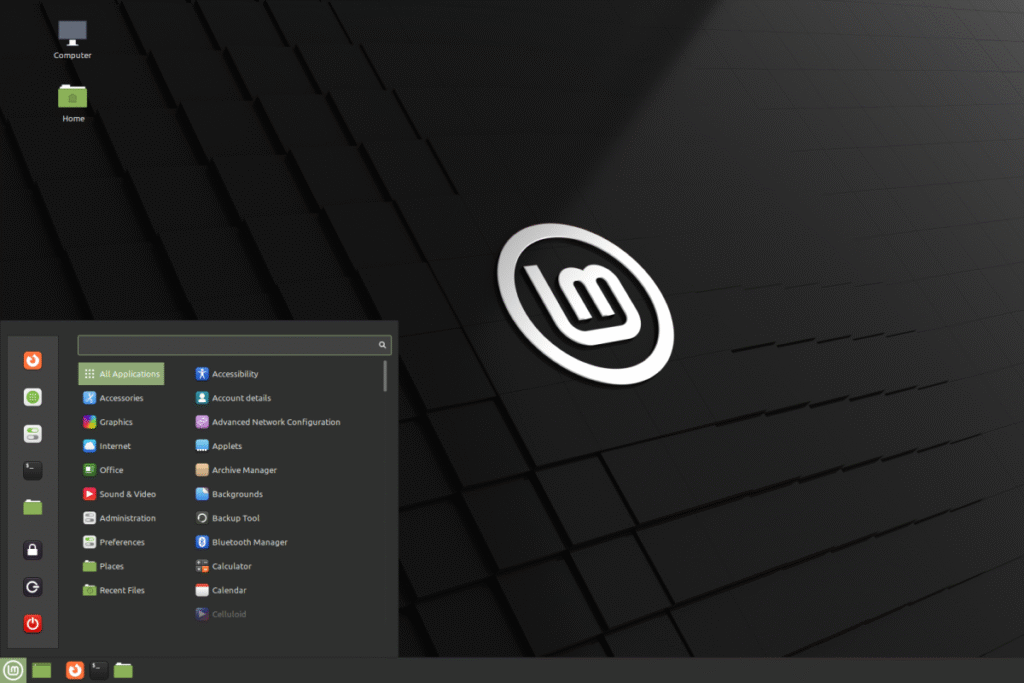
Ak už ste stratili trpezlivosť s Windowsom a chcete ho nahradiť, Linux Mint je jednou z najlepších alternatív. Patrí medzi používateľsky najprístupnejšie distribúcie, čo výrazne uľahčuje prechod z Windowsu. Tu je zopár dôvodov, prečo je Linux Mint správnou voľbou pre nováčikov.
Linux Mint si bezplatne stiahnete z oficiálnej stránky distribúcie, kde máte na výber tri verzie podľa pracovného prostredia:
Cinnamon je špeciálne vyvinutý pre Linux Mint, preto odporúčam práve túto možnosť. Xfce a MATE majú svoje využitie najmä na staršom hardvéri, pretože potrebujú menej systémových prostriedkov na plynulý chod.
Tip: Chcete vedieť viac o pracovných prostrediach? Tu si prečítate, ktoré pracovné preostredie si vybrať.
Po stiahnutí inštalačného média (.iso súbor) ho pomocou programov ako Balena Etcher alebo Rufus „napálite“ na USB. Potom môžete počítač spustiť tak, aby bežal priamo z tohto USB. V tzv. Live prostredí si môžete Linux Mint vyskúšať bez toho, aby ste akokoľvek zasiahli do aktuálneho operačného systému.
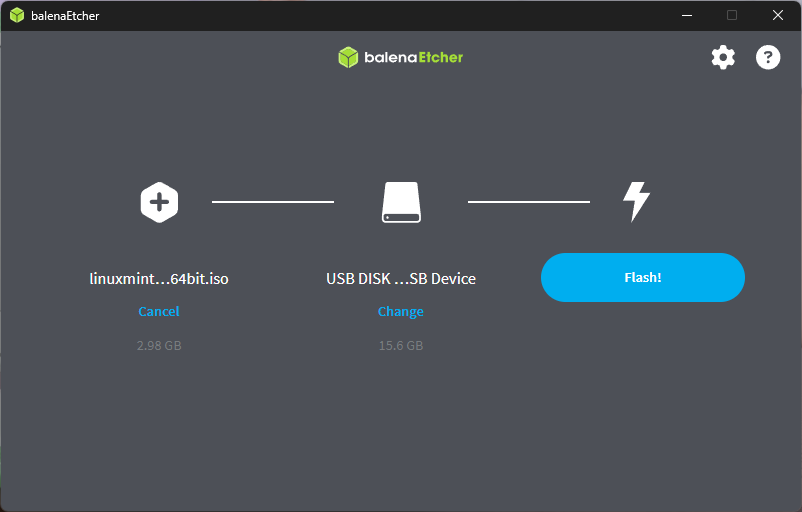
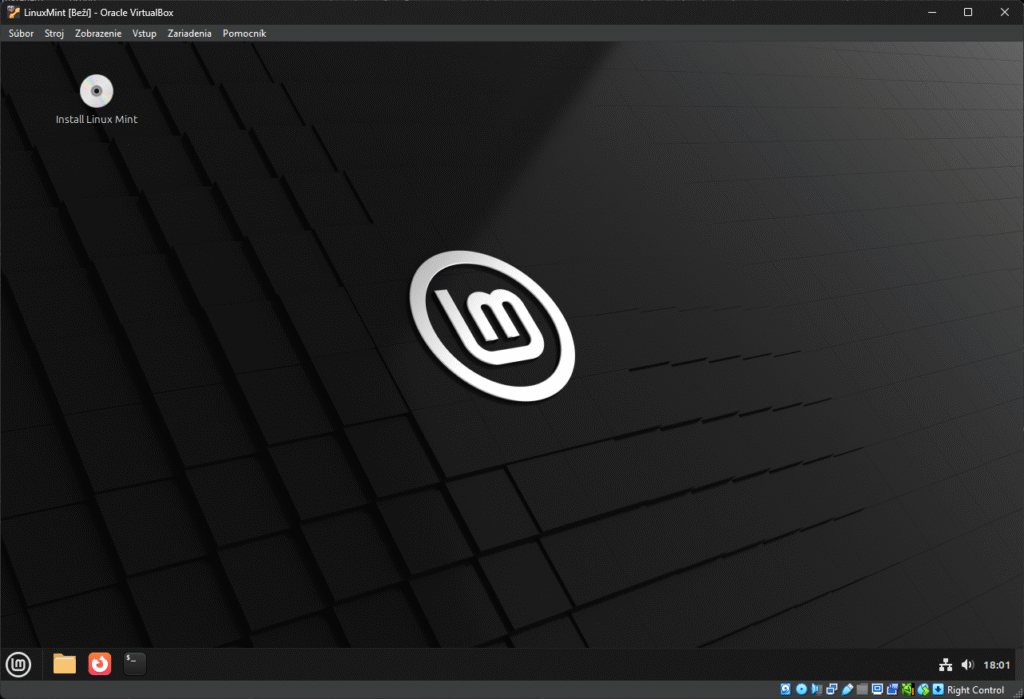
Ak sa rozhodnete, že Linux Mint chcete nainštalovať, stačí v Live prostredí spustiť inštalátor. Proces je rýchly a jednoduchý – bez nutnosti prihlasovať sa do online účtov alebo povoľovať sledovanie údajov. Po skončení inštalácie reštartujete počítač a privíta vás nový systém.
TIP: Prečítajte si návod na vytvorenie USB s Linuxom.
Linux Mint sa v mnohom podobá Windowsu. V ľavom dolnom rohu nájdete menu s aplikáciami, kde sú zoradené všetky nainštalované programy. Ak pridáte novú aplikáciu, automaticky sa zobrazí v menu v príslušnej kategórii.
Výhodou je, že väčšina základných programov je už predinštalovaná – kancelársky balík, multimediálne prehrávače či webový prehliadač.
Ďalšie aplikácie si pohodlne doinštalujete cez Správcu softvéru, ktorý funguje podobne ako obchod s aplikáciami. Ak chcete napríklad Steam, stačí ho vyhľadať a kliknúť na „Inštalovať“.
Na rozdiel od Windowsu však v Linuxe Mint nenájdete zbytočné predinštalované aplikácie ani reklamu. Systém vás nezahlcuje odporúčaniami služieb či agresívnou integráciou umelej inteligencie. Používate len to, čo naozaj chcete.
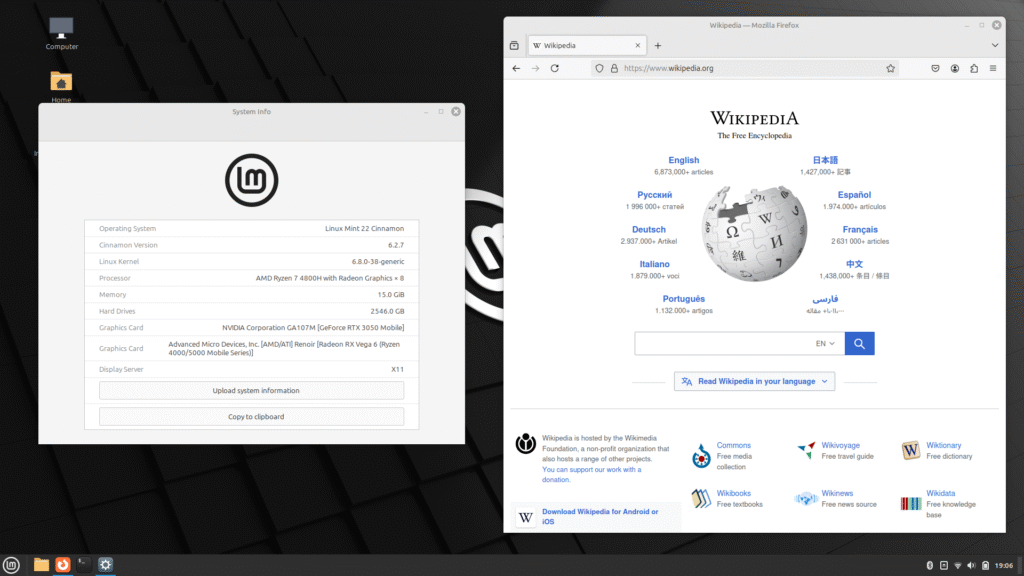
Linux Mint je založený na Ubuntu, ktoré je jednou z najpopulárnejších distribúcií. Ubuntu samotné je užívateľsky prívetivé, no jeho predvolené prostredie GNOME môže niektorých začiatočníkov odradiť.
Linux Mint so svojim prostredím Cinnamon ponúka tradičnejšie rozhranie, ktoré pripomína Windows 10.
Mint je stabilný aj vďaka tomu, že stojí na Ubuntu, ktoré je zas postavené na Debiane. Tieto distribúcie kladú dôraz na stabilitu – namiesto najnovších verzií softvéru ponúkajú odladené balíčky, ktoré prešli dôkladným testovaním.
Terminál môžete v Linuxe Mint ignorovať celé mesiace – na bežné používanie ho vôbec nepotrebujete. Ak vás však zaujíma technická stránka, terminál je výborný nástroj na učenie.
Môžete si napríklad skúsiť nainštalovať program pomocou príkazu. Väčšinu príkazov nájdete na internete, no odporúčam si ich vždy overiť. Veľmi praktické je využiť aj umelú inteligenciu – vysvetlí vám, čo daný príkaz robí a ako funguje.
Takto sa môžete postupne učiť nové počítačové zručnosti a otvoria sa vám dvere k zaujímavým koníčkom, ako je napríklad home labbing – teda vytváranie domácich serverov. Pomocou nástrojov ako Jellyfin si viete spraviť vlastný „Netflix“ alebo s Nextcloudom vytvoriť alternatívu k OneDrive.
TIP: Prečítajte si o tom čo je NAS.
Jednou z vecí, ktorú si mnohí noví používatelia Linuxu Mint pochvaľujú, je systém aktualizácií. Na rozdiel od Windowsu, kde sa aktualizácie často spúšťajú v najhoršom možnom čase a vyžadujú reštart, Mint vám dáva plnú kontrolu. Sami si vyberáte, kedy a čo sa má aktualizovať. Aktualizačný manažér je prehľadný a rozdeľuje balíčky podľa dôležitosti, takže presne viete, čo inštalujete. To znamená, že svoj systém môžete udržiavať bezpečný a aktuálny bez toho, aby vás rušili nečakané reštarty.
Linux Mint má v sebe zabudovaný nástroj Timeshift, ktorý funguje ako „časová schránka“ vášho systému. Umožňuje vytvárať snímky (snapshoty) celého systému, takže ak sa niečo pokazí po aktualizácii alebo experimentovaní so softvérom, stačí sa vrátiť do funkčného bodu. Pre bežného používateľa to znamená obrovskú istotu – nemusíte sa báť skúšať nové aplikácie či nastavenia, pretože vždy máte možnosť obnovy. Je to podobné ako zálohovanie, ale rýchlejšie a špeciálne prispôsobené na udržanie systému stabilného.
Vymaniť sa zo závislosti na Windowse nebolo nikdy jednoduchšie. Linux Mint je používateľsky prívetivý, bezplatný a open-source. Samozrejme, na niektoré rozdiely si treba zvyknúť – no to platí aj pri prechode z Windowsu 10 na Windows 11.
A keďže podpora Windowsu 10 čoskoro končí, práve teraz je ideálny čas dať šancu Linuxu Mint.
Tagy:

Som Lukáš Novakovský, tvorca projektu retroemu.sk. Pomocou článkov ukazujem, že aj bežný používateľ môže objaviť čaro Linuxu a svet bez zbytočných obmedzení. Okrem toho sa venujem témam ako emulácia retro hier a hľadanie open source alternatív k bežne používanému softvéru.