- Napísal Lukáš Novakovský - 22. augusta 2025
- Nekomentované

Jedným z hlavných dôvodov, prečo ľudia odmietajú prechod na Linux je, že nepodporuje ich zaužívané aplikácie. Jedným z takýchto prípadov je aj kancelársky balíček od Microsoftu. V tomto článku si povieme viac o tom, ako vieme kancelársky balíček dostupný na Linuxe, LibreOffice, nastaviť tak, aby bol kompatibilný s formátom súborov, ktoré používa Microsoft Office a tiež, aby vzhľadom pripomínal produkty Microsoft Office.
LibreOffice je program, ktorý je bezplatný, open-source a pokrýva všetky potreby, ktoré má zabezpečovať kancelársky balíček:
Najväčším rozdielom pre bežného užívateľa medzi Microsoft Office a LibreOfiice je práve rozhranie. Lenže LibreOffice je vďaka svojim rozsiahlym možnostiam nastavení schopný napodobniť rozhranie, ktoré je nám také známe. LibreOffice kancelársky balíček je často predinštalovaný na Linuxových distribúciach, alebo je dostupný na tejto stránke: https://sk.libreoffice.org/.
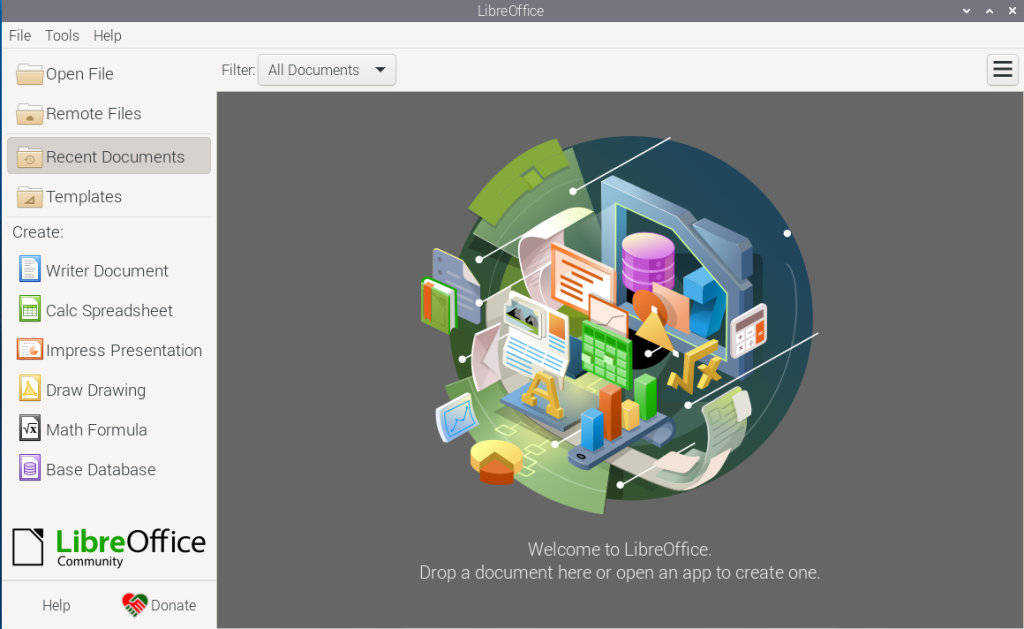
LibreOffice v stave hneď po inštalácii prichádza s tradičným nastavením zobrazenia nástrojov „menu a toolbar“. Microsoft toto rozhranie prestal používať už v roku 2007 a nahradil ho rozhraním „Ribbon“, ktoré organizuje nástroje do kariet. Ak ste zvyknutí na Office, tak panel nástrojov v LibreOffice vám môže prísť zastaralý. Avšak, skvelá vec na LibreOffice je, že si ho môžete prispôsobiť podľa svojich predstáv.
Takže prvým krokom pre nás bude nastaviť pre mnohých modernejší a pohodlnejší typ „Ribbon“ rozhrania panela nástrojov. Na začiatok si otvoríme ktorúkoľvek aplikáciu z LibreOffice balíčka. Ale odporúčam Writer, keďže ten budete používať asi najčastejšie.
V otvorenej aplikácii nájdite možnosť View a potom možnosť User Interface. Otvorí sa okno, kde si viete vybrať typ rozhrania, ktoré sa vám bude najviac páčiť. Vašou najlepšou voľbou bude možnosť Tabbed Compact alebo Tabbed.
Rozdiel medzi dvoma možnosťami je, že Tabbed má väčšie ikony a Tabbed Compact má modernejší vzhľad podobný Microsoft Office aplikáciám. Ak chcete, aby sa aplikovalo vami vybrané rozhranie na všetky aplikácie kancelárského balíčka, tak kliknite na Apply to All.
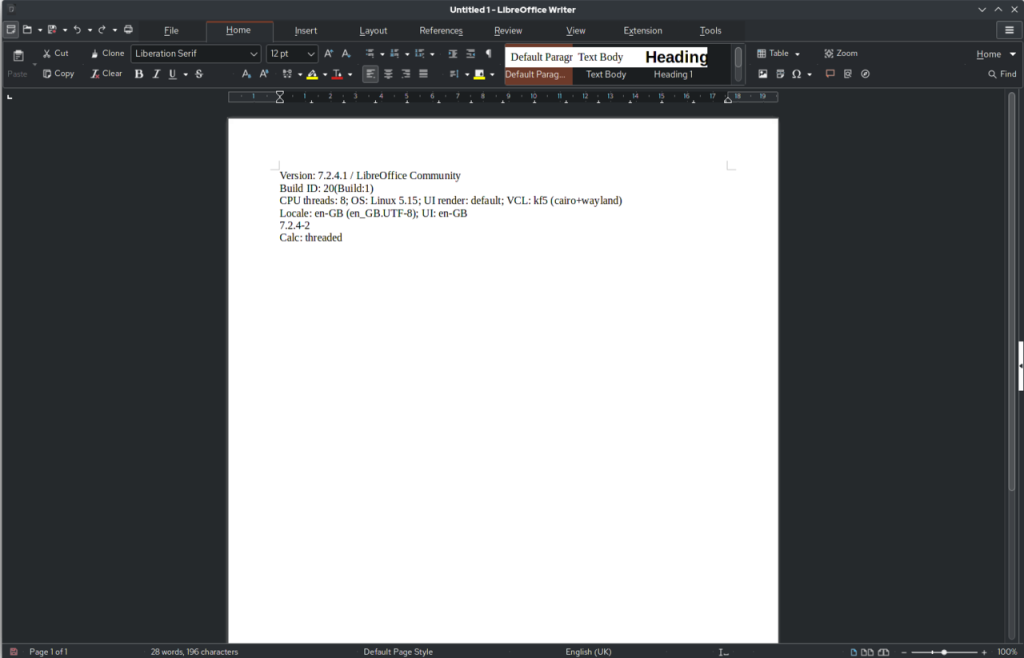
Ani po prechode na iné rozhranie zobrazenia nástrojov to nie je ono. Ďalším krokom bude zmeniť sadu ikón na takú, ktora pripomína tú používanú v balíčku Office. Ak už máte nastavené Tabbed rozhranie, kliknite na hamburger (ikona z troch vodorovných čiar v pravom hornom rohu). Vyberte možnosť Options.
V zozname naľavo vyberte možnosť View a potom Icon Theme. Vyberte možnosť Add More Icons (ikona s puzzle dielcom). Tu si vyberte Colibre Theme Legacy a kliknite Install. Vráťte sa a v Icon Theme vyberte možnosť Colibre. Ak používate tmavú tému, tak použite Colibre (dark).
TIP: Chcete si zahrať PlayStation 1 hry, ale už nemáte konzolu? Tu je návod, ktorý vám pomôže.
Ak používate LibreOffice na Linuxe, tak pravdepodobne nemáte na výber všetky fonty, ktoré sú dostupné na Windowse. LibreOffice na Linuxe používa takmer identické náhrady nedostupných fontov. Ale nemusíte sa uspokojiť len s náhradami.
Microsoft fonty viete nainštalovať z repozitárov vašej distribúcie. Balíček sa zvyčajne nazýva ttf-mscorefonts, alebo ttf-mscorefonts-installer. Na Ubuntu alebo distribúciach založených na Ubuntu viete použiť tento príkaz v termináli: sudo apt install ttf-mscorefonts-installer.
Teraz by ste už mali mať k dispozícii staré známe fonty ako Arial, Times New Roman alebo Calibri. Keď chcete jeden z týchto fontov používať ako predvolený:
kde viete nastaviť predvolené fonty na vami preferované.
Pre lepšiu spoluprácu s tými, ktorí nepoužívajú LibreOffice buď v škole, alebo v práci, odporúčame tieto nastavenia:
Nezabudnite aplikovať zmeny. Teraz by ste už nemali mať problém pri spolupráci s niekým, kto používa Microsoft Office.
TIP: LibreOffice nie je jediná open-source alternatíva. Prečítajte si o ďalších takýchto bezplatných aplikáciách.
Vo Windowse po kliknutí pravým tlačidlom viete vytvoriť nový dokument ktorejkoľvek z aplikácii od Microsoft Office. Podobná funkcia je dostupná aj na Linuxe, len ju treba jednoducho pripraviť.
Vo svojom prehliadači dokumentov sa dostaňte do priečinka Domov (/home/uživateľ). Tu by ste mali mať na výber priečinok Šablóny alebo Templates (/home/uživateľ/Šablóny alebo /home/uživateľ/Templates). Do tohto priečinka uložte súbor, ktorý chcete, aby sa používal ako šablóna, ktorá sa bude zobrazovať pri kliknutí pravým tlačidlom.
Napríklad môžete otvoriť aplikáciu LibreOffice Writer a prázdny priečinok uložiť do priečinka na šablóny s názvom Nový textový dokument. Pri kliknutí pravým tlačidlom v priečinku vám pribudne možnosť vytvorenia nového dokumentu zo šablóny Nový textový dokument.
Takto si viete vytvoriť rôzne šablóny, ktoré ale nemusia byť iba prázdne. Ak uložíte šablónu s obsahom, tak pri vytvorení nového súboru s touto šablónou bude nový dokument obsahovať rovnaké údaje ako šablóna.
LibreOffice je jednou z najlepších možností ako nahradiť Microsoft Office. Jeho rozhranie nemusí byť práve ideálne, ale teraz sme si ukázali, že je možné si ho nastaviť. Nakoniec, tento balíček vám ponúka solidnú sadu kancelárskych aplikácii, je kompatibilný s Microsoft Office formátmi a je zadarmo. Myslím, že stojí za vyskúšanie.
Budem veľmi rád, ak sa s nami v komentároch podelíte o vaše skúsenosti s LibreOffice a tiež o ďalšie užitočné tipy ktoré poznáte alebo na aké nedostatky ste pri používaní narazili.
Tagy:

Som Lukáš Novakovský, tvorca projektu retroemu.sk. Pomocou článkov ukazujem, že aj bežný používateľ môže objaviť čaro Linuxu a svet bez zbytočných obmedzení. Okrem toho sa venujem témam ako emulácia retro hier a hľadanie open source alternatív k bežne používanému softvéru.