- Napísal Lukáš Novakovský - 25. septembra 2026
- Nekomentované


Myšlienka vytvoriť si vlastný domáci server a prevádzkovať služby bez závislosti od platených korporátnych cloudov láka čoraz viac používateľov. Mnohých však odradí predstava zložitej konfigurácie cez čiernu obrazovku terminálu, manuálneho písania skriptov a správy sietí.
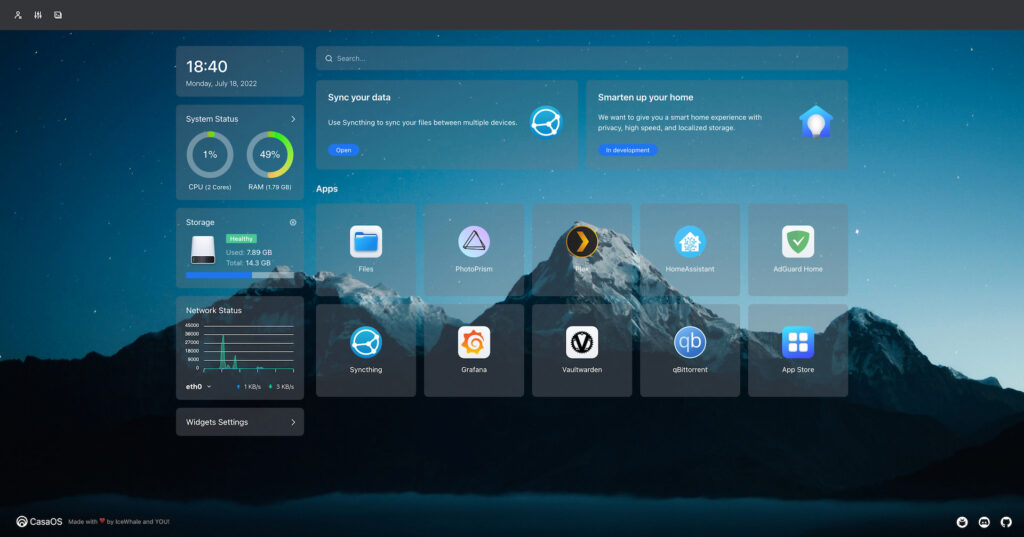
Presne tento problém rieši CasaOS. Ide o moderný, vizuálne príťažlivý a odľahčený systém, ktorý premení akýkoľvek počítač na prehľadné osobné dátové centrum. Ak si správne postavíte server s CasaOS, získate intuitívne ovládanie celého hardvéru cez bežný webový prehliadač, kde správu aplikácií zvládnete na jedno kliknutie myšou.
CasaOS v skutočnosti nie je samostatná linuxová distribúcia, ale elegantná nadstavba bežiaca nad existujúcim operačným systémom. Využíva technológiu Docker, no kompletne pred Vami skrýva jej technickú náročnosť. Namiesto písania príkazov v termináli vidíte modernú pracovnú plochu s ikonami, widgetmi a ukazovateľmi vyťaženia procesora, pamäte RAM aj teploty.
Ako ideálny základ sa jednoznačne osvedčili Ubuntu Server alebo čistý Debian bez grafického prostredia (headless režim).
Keďže systém nespúšťa náročné grafické rozhranie (napr. GNOME či KDE), server spotrebúva po štarte často menej ako 500 MB RAM.
Debian a Ubuntu Server patria k najrozšírenejším a najlepšie zdokumentovaným systémom na svete.
Počítač nemusí mať pripojený monitor, myš ani klávesnicu. Stačí mu napájací kábel a pripojenie k internetu.
TIP: Ak inštalujete čistý systém od nuly a chcete si pripraviť inštalačné USB médium bez formátovania kľúča pri každej zmene distribúcie, prečítajte si náš návod Ventoy – najlepší nástroj na tvorbu multiboot USB.
Aby bol Váš server s CasaOS v domácej sieti kedykoľvek spoľahlivo dostupný, je nevyhnutné, aby mal stabilnú sieťovú adresu. Ak by mu router po každom reštarte pridelil inú IP adresu, stratili by ste k nemu priamy prístup a museli by ste adresu opätovne dohľadávať.
Statickú IP adresu môžete nastaviť dvoma rôznymi spôsobmi.
Tento spôsob nevyžaduje žiadne zásahy do samotného servera:
Prihláste sa do administrácie Vášho Wi-Fi routera (zvyčajne adresa 192.168.1.1 alebo 192.168.0.1).
Vyhľadajte sekciu DHCP Reservation (rezervácia IP adries) alebo Static Leases.
Nájdite v zozname pripojených zariadení Váš server (podľa názvu alebo fyzickej MAC adresy sieťovej karty).
Priraďte zariadeniu pevnú adresu (napríklad 192.168.1.50) a uložte nastavenia. Router mu od tejto chvíle pridelí vždy rovnakú IP.
Ak preferujete konfiguráciu priamo v systéme Ubuntu, použite vstavaný nástroj Netplan:
Otvorte konfiguračný súbor príkazom sudo nano /etc/netplan/50-cloud-init.yaml (alebo podobný názov v danom priečinku).
Vyhľadajte Vašu sieťovú kartu (napr. enp3s0 alebo eth0) a upravte parametre tak, aby obsahovali pevnú adresu, bránu a DNS:
network:
version: 2
ethernets:
enp3s0:
dhcp4: false
addresses:
– 192.168.1.50/24
routes:
– to: default
via: 192.168.1.1
nameservers:
addresses: [1.1.1.1, 8.8.8.8]
Uložte súbor (Ctrl + O, potvrďte klávesom Enter a zatvorte cez Ctrl + X).
Uplatnite zmeny zadaním príkazu sudo netplan apply.
Samotná inštalácia je geniálne priamočiara. Akonáhle máte pripravený Debian alebo Ubuntu Server so sieťovým pripojením, zadajte do terminálu jediný oficiálny príkaz:
curl -fsSL https://get.casaos.io | sudo bash
Inštalátor automaticky stiahne všetky potrebné balíčky, nakonfiguruje Docker a spustí grafické rozhranie. Po dokončení procesu stačí na ktoromkoľvek počítači, tablete či smartfóne v domácej sieti otvoriť prehliadač a zadať IP adresu servera (napr. http://192.168.1.50). Vítacia obrazovka Vás vyzve na vytvorenie hlavného administrátorského účtu.
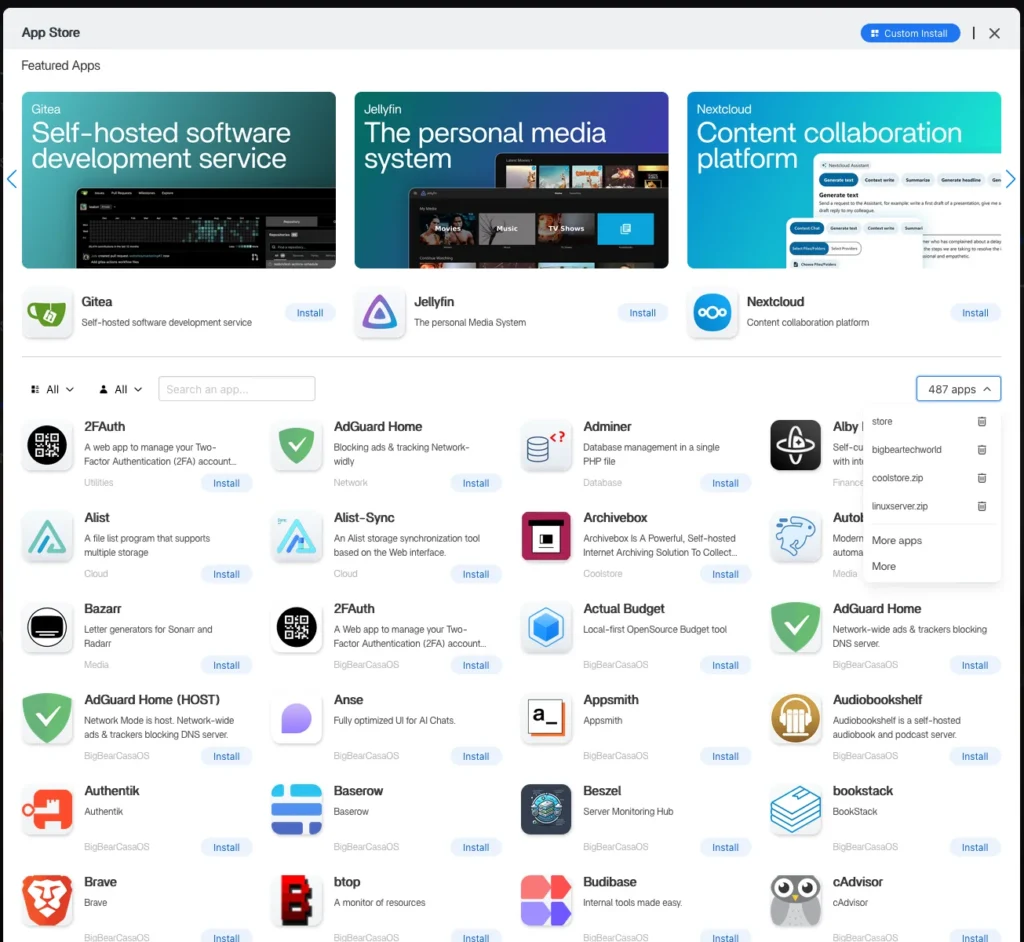
Jedným z hlavných dôvodov, prečo je server s CasaOS taký obľúbený, je jeho vstavaný App Store. Zabudnite na manuálne písanie súborov docker-compose.yml. Kliknete na tlačidlo inštalácie a za niekoľko sekúnd máte spustenú hotovú službu.
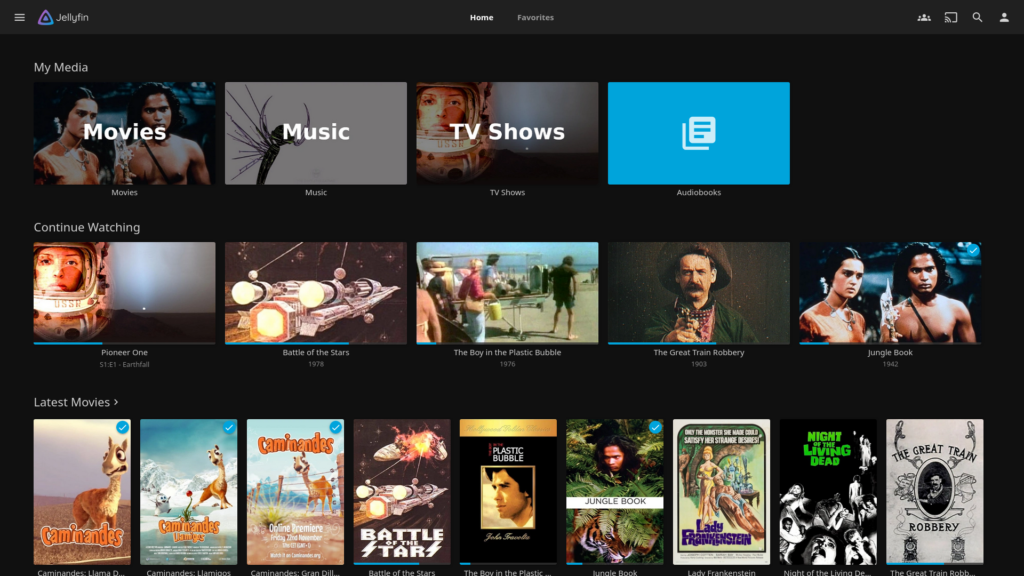
Medzi najzaujímavejšie a najužitočnejšie kontajnery patria:
TIP: Zaujímajú Vás rozdiely medzi tradičnými inštalátormi a moderným spúšťaním softvéru? Prečítajte si náš prehľad Linuxové balíčky softvéru a ich kategórie.
Hoci server s CasaOS vyniká používateľskou prívetivosťou, svet domáceho serverovania ponúka viacero špecializovaných ciest podľa náročnosti a cieľov používateľa:
Ak máte doma starší počítač, malé kancelárske PC alebo Raspberry Pi a chcete okamžite začať využívať vlastný cloud bez študovania stoviek strán technickej dokumentácie, server s CasaOS predstavuje dokonalý vstupný bod.
Získate plnú kontrolu nad svojimi súkromnými fotografiami, rodinnými filmami a dokumentmi, odbremeníte svoju peňaženku od mesačných poplatkov za komerčné predplatné a zároveň dáte zmysluplný druhý život hardvéru, ktorý by inak zapadal prachom.
Máte už doma rozbehnutý vlastný server s CasaOS, alebo dávate prednosť robustnejším systémom ako TrueNAS či Proxmox? Napíšte nám svoje skúsenosti, použité hardvérové zostavy a obľúbené aplikácie do komentárov na retroemu.sk!
Tagy:

Som Lukáš Novakovský, tvorca projektu retroemu.sk. Pomocou článkov ukazujem, že aj bežný používateľ môže objaviť čaro Linuxu a svet bez zbytočných obmedzení. Okrem toho sa venujem témam ako emulácia retro hier a hľadanie open source alternatív k bežne používanému softvéru.