- Napísal Tomáš Hegli - 12. septembra 2025
- Nekomentované

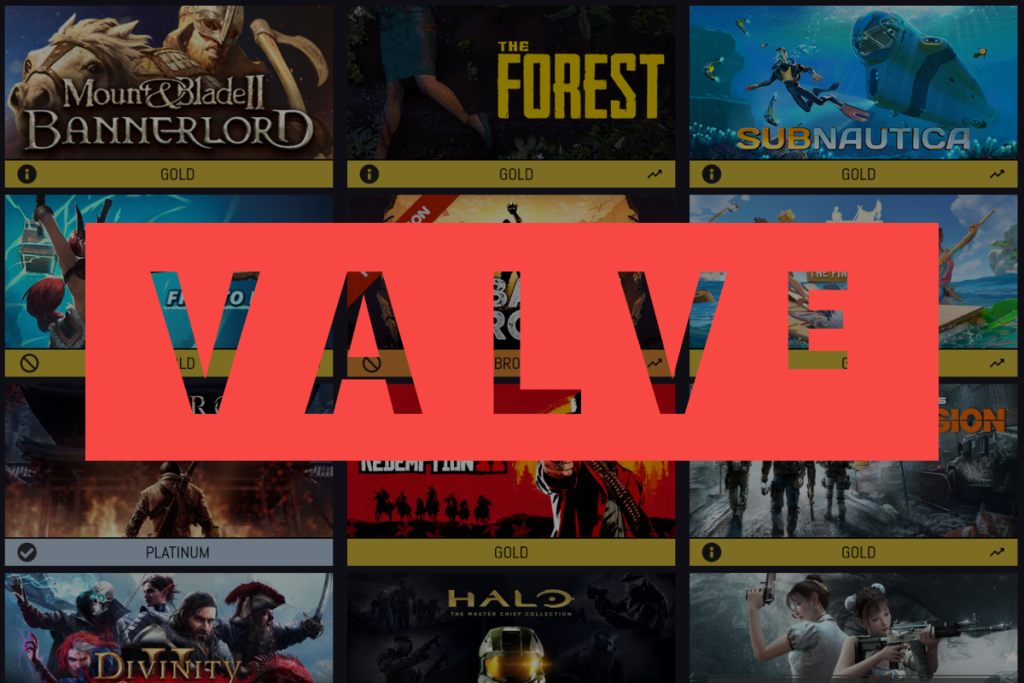
Hranie Windows hier na Linuxe nie je zložité. O zábavu sa postará Proton od Valve, a to priamo v Steame!
Historicky bolo spúšťanie hier pre Windows na Linuxe plné prekážok – rozdielne jazyky systémov, chýbajúce ovládače a technické obchádzky. Proton od Valve tieto bariéry odstránil tak, že sa stal akousi prekladovou vrstvou zabudovanou priamo do Steamu. Výsledok? Hru si v knižnici jednoducho spustíte a v pozadí sa použije správne riešenie. Poďme si Proton vysvetliť a ukázať, čo z toho máte vy ako hráč.

Proton je vrstva kompatibility pre hry z Windowsu, ktorú Valve zabudovalo do Steamu. Nenapodobňuje celý Windows, nejde teda o emulátor, ale „prekladá“ hru tak, aby jej Linux rozumel. Hry potom bežia bez toho, aby ste museli inštalovať Windows alebo riešiť zložité nastavenia.
Základom Protonu je projekt Wine doplnený o herné technológie a optimalizácie. Kľúčová časť sa stará o grafiku – rozhrania z Windowsu (DirectX) sa na Linuxe prekladajú na Vulkan tak, aby bola hra plynulá a stabilná.
TIP: Hrať hry môžete aj pomocou emulátorov. Prečítajte si viac!
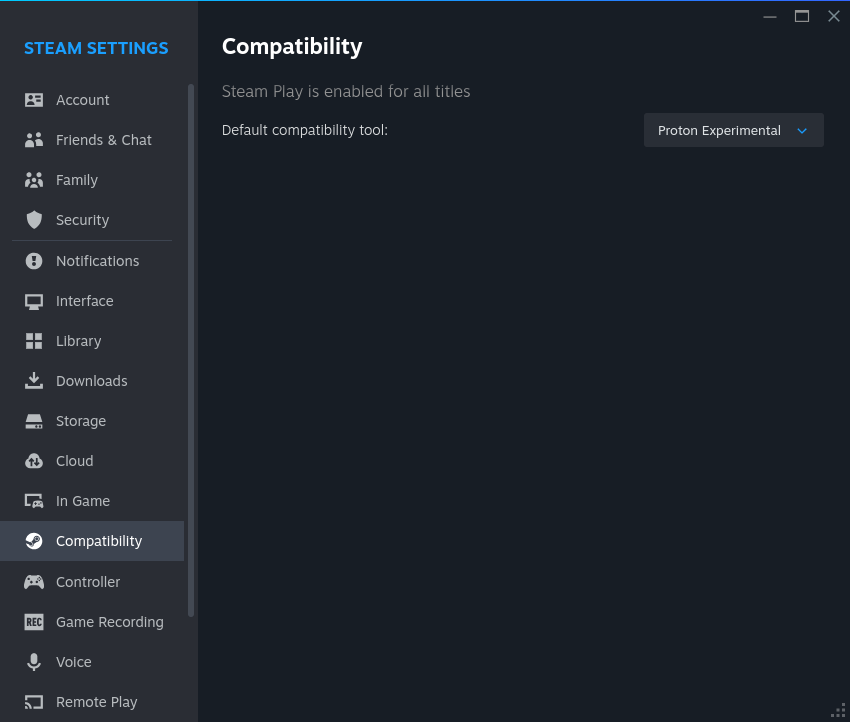
Veľkým prínosom je aj integrácia do Steamu. V nastaveniach Steamu je zapnuté tzv. Steam Play s Protonom. Steam si dokonca sám vyberie vhodnú verziu Protonu pre danú hru. Nie sú potrebné žiadne paralelné inštalácie Windowsu, všetko zostáva v známom prostredí Steamu – knižnica, nastavenia, cloudové ukladanie. Hranie Windows hier na Linuxe je tak oveľa jednoduchšie, ako by ste si mohli myslieť.
TIP: Nie ste si istí, či hra pôjde? Pomôže vám komunitná databáza ProtonDB.
Všetko riešite v známom prostredí Steamu. Žiadne dodatočné inštalácie či nastavovanie virtuálnych strojov. Spustíte hru a Steam sa postará o zvyšok. Pre hráča je tak Proton neviditeľný, no o to viac užitočný.
Už dnes je hrateľná veľká časť knižnice, pričom počet podporovaných titulov dlhodobo rastie. Šanca zahrať si najobľúbenejšie hry je z roka na rok vyššia.
Vďaka prekladu grafiky na Vulkan a množstvu optimalizácií sú mnohé hry prekvapivo plynulé. Zachovávate si pritom pohodlie služieb Steamu ako cloudové ukladanie, overlay či snímky obrazovky.
Steam si často sám poradí s nastavením ovládača, mapovaním tlačidiel a profilu pre konkrétnu hru. Menej času trávite nastavovaním, viac času ostáva na hranie hier.
Všetko máte na jednom mieste – nákupy, priatelia, ukladanie pozícií, screenshoty aj štatistiky. Nemusíte spravovať ďalšie účty a spúšťače, stačí vám Steam.
TIP: Viete o tom, že ani nedostatok Linux aplikácií vás už nemusí trápiť? Zistite viac!
Proton od Valve mení vnímanie hrania na Linuxe. Ak sa objaví titul, ktorý ešte nefunguje ideálne, stačí počkať na novšiu verziu Protonu alebo pozrieť tipy na ProtonDB.
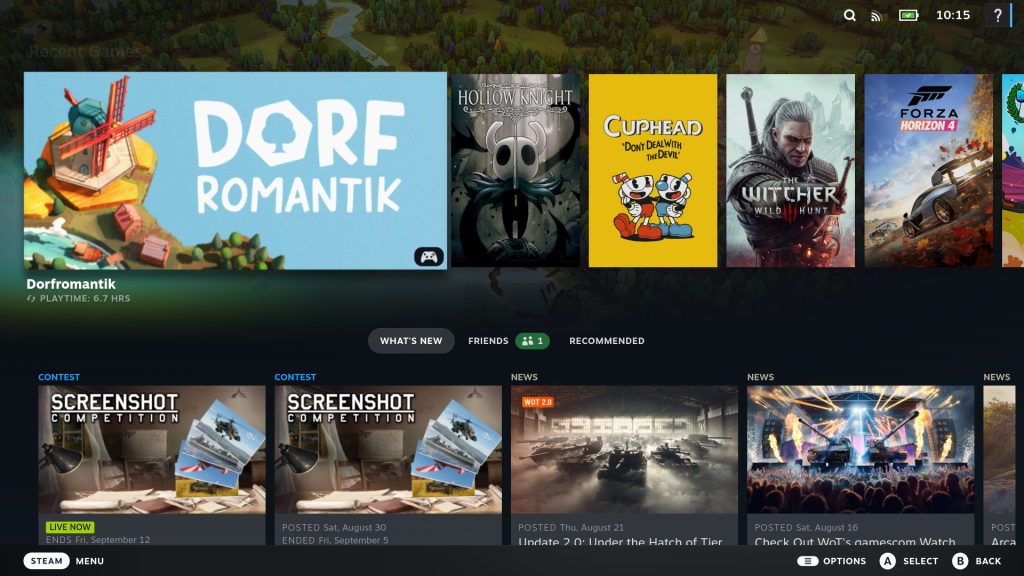
Možností je ale viacero. Alternatívou sú aj nástroje ako Lutris či Heroic na hry mimo Steamu. Za zmienku stojí aj Steam Deck, prenosné zariadenie so SteamOS, ktoré vďaka Protonu spúšťa veľkú časť Windows knižnice. Riešením môže byť aj hranie cez cloud – streamovanie hry z iného počítača či služby.
Nech už si vyberiete akúkoľvek cestu, Proton výrazne rozšíril možnosti a dnes je hranie na Linuxe jednoduché a pohodlné.
Tagy:
