- Napísal Lukáš Novakovský - 19. júna 2026
- Nekomentované


Možno ste o Linuxe počuli od kamaráta, prečítali o ňom v nejakom článku alebo vás k nemu priviedol starý počítač, ktorý pod Windowsom ťahal nohami. Nech je dôvod akýkoľvek, otázok je vždy veľa. Tento článok vznikol preto, aby ste všetky dôležité odpovede našli na jednom mieste. Od úplných základov až po pokročilejšie témy.
Linux je jadro (kernel) operačného systému. Vznikol v roku 1991, keď ho Linus Torvalds vydal ako open source projekt. Dnes ho vyvíja tisíce prispievateľov – jednotlivcov aj firiem ako Red Hat, Google, Intel alebo IBM.
Samotné jadro nie je operačný systém, ktorý by ste nainštalovali na počítač. To, čo bežní používatelia poznajú ako „Linux“, sú distribúcie – kompletné systémy postavené okolo Linuxového jadra, s grafickým prostredím, aplikáciami a nástrojmi.
Linux beží na drvivej väčšine serverov na internete, na zariadeniach Android, v smerovačoch, televízoroch, priemyselných systémoch a superpočítačoch. Na desktopoch a notebookoch má menší podiel trhu, no ten dlhodobo rastie.
Jadro Linuxu je vydané pod licenciou GPL v2 (GNU General Public License). To znamená, že ho môžete používať, študovať, upravovať a ďalej šíriť – za podmienky, že odvodené diela zostanú pod rovnakou licenciou.
Distribúcie určené pre bežných používateľov (Ubuntu, Fedora, Debian, Linux Mint a podobné) sú bezplatné. Stiahnutie, inštalácia, aktualizácie – všetko bez poplatkov, registrácie ani sériového čísla.
Existujú aj komerčné distribúcie, napríklad Red Hat Enterprise Linux (RHEL). Tu platíte za predplatné technickej podpory, nie za licenciu na softvér. Zdrojový kód je verejne dostupný aj v tomto prípade – iné projekty (napr. AlmaLinux, Rocky Linux) ho využívajú na vydávanie vlastných bezplatných verzií.
Distribúcia je kompletný operačný systém postavený na Linuxovom jadre. Každá distribúcia kombinuje jadro s grafickým prostredím, správcom balíčkov, predvolenými aplikáciami a vlastnou filozofiou aktualizácií.
Distribúcií existujú stovky. Pre bežného používateľa je dôležitých niekoľko kritérií: jednoduchosť nastavenia, frekvencia aktualizácií a dostupnosť softvéru.
Linux Mint – rozhranie s klasickým menu, stabilná základňa (Ubuntu LTS), minimálne nutné zásahy po inštalácii. Dobrý výber pre tých, ktorí nechcú tráviť čas nastavovaním.
Ubuntu – najrozšírenejšia distribúcia, čo znamená najväčšiu dostupnosť návodov a riešení online. Vydáva verzie každých šesť mesiacov, verzie LTS (Long Term Support) každé dva roky s podporou päť rokov.
Debian – základ, na ktorom stojí Ubuntu aj Mint. Verzie softvéru sú v porovnaní s inými distribúciami staršie, ale dôkladne otestované. Vydania vychádzajú každé dva roky a majú päťročnú podporu.
Fedora – vydáva nové verzie každých šesť mesiacov a implementuje nové technológie skôr ako väčšina ostatných distribúcií (napr. Wayland, PipeWire, SELinux predvolene). Upstream projekt pre Red Hat Enterprise Linux.
Ľahké distribúcie ako Linux Mint Xfce, MX Linux alebo Lubuntu sú navrhnuté pre nízku spotrebu pamäte. MX Linux zvládne pohodlne bežať aj na počítači s 1–2 GB RAM.
CachyOS – distribúcia postavená na Arch Linuxe s vyladenými jadrami (BORE, EEVDF schedulery) a optimalizáciou pre x86-64-v3. Zameriava sa na nízku latenciu a výkon.
Bazzite – postavený na Fedore a technológii Universal Blue. Obsahuje vyladené jadro, predpripravené ovládače pre AMD aj NVIDIA a prednastavený Proton. Oficiálne používa aj Steam Deck (variant pre handheld). Vhodný pre tých, ktorí chcú herný systém s minimálnym nastavovaním.
Nobara – projekt Glorious Eggroll (autor populárnych Proton-GE patchov). Fedora-based, obsahuje záplaty jadra pre nižšiu latenciu, opravy pre gaming a multimédium, ktoré nie sú v upstream Fedore. Viac manuálneho charakteru ako Bazzite, ale blízko bežnej Fedory.
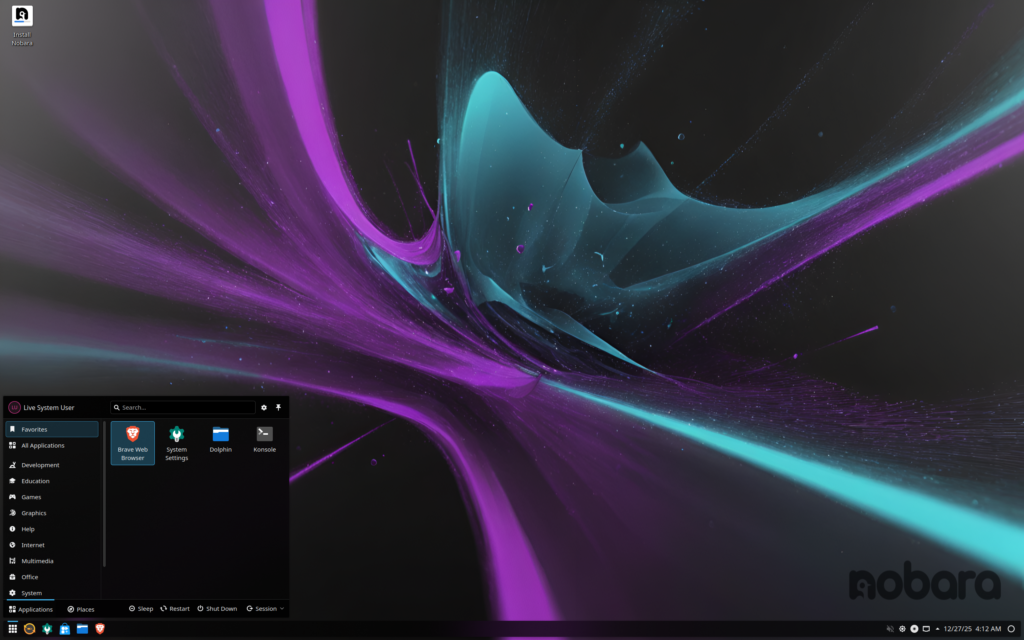
Väčšina distribúcií vydáva nové verzie v pravidelných intervaloch (fixed release). Rolling release distribúcie (Arch, Manjaro, CachyOS, openSUSE Tumbleweed) dostávajú aktualizácie priebežne – vždy máte najnovší softvér, ale aj vyššie riziko, že aktualizácia niečo rozbije.
TIP: Pred inštaláciou si vytvorte bootovateľné USB a vyskúšajte distribúciu v Live režime priamo bez zmien na disku.
Linux má vo všeobecnosti menší počet bezpečnostných incidentov na desktopoch ako Windows. Dôvody sú viaceré, ale nie všetky sú technické.
Architektúra oprávnení – predvolene bežíte ako bežný používateľ bez administrátorských práv. Systémové operácie (inštalácia softvéru, zmeny v /etc) vyžadujú explicitnú autorizáciu cez sudo. Tým sa obmedzí škoda, ak spustíte škodlivý kód.
Správca balíčkov – softvér inštalujete z repozitárov distribúcie, kde sú balíčky podpísané a overené. To výrazne znižuje riziko inštalácie škodlivého softvéru v porovnaní so sťahovaním .exe súborov z internetu.
Menší podiel na trhu desktopov – väčšina malvéru cieli na Windows, pretože tam je najviac obetí. To na serveroch neplatí – Linux servery sú bežným cieľom útokov, čo ukazuje, že samo jadro nie je imúnne.
Otvorený kód – chyby v kóde môže nájsť ktokoľvek, čo vedie k rýchlejšiemu záplatovaniu. Zároveň to ale platí aj pre útočníkov – kód je dostupný aj im.
Čo Linux nerieši: phishing, slabé heslá, zlé návyky pri inštalácii softvéru z neoverených zdrojov. Podrobnejšie o bezpečnosti píšeme v samostatnom článku.
Základné odporúčania platné pre akýkoľvek systém: pravidelné aktualizácie, silné heslá, zálohy.
Závisí od toho, čo robíte.
Distribúcie ako Linux Mint, Ubuntu alebo Fedora Workstation majú plnohodnotné grafické prostredie. Inštalácia aplikácií, správa súborov, nastavenie siete, tlač – to všetko zvládnete bez terminálu. Väčšina bežných používateľov terminál nepotrebuje pri každodennej práci.
Kde sa terminál vyplatí: inštalácia softvéru podľa návodov (príkaz je rýchlejší než klikanie cez viacero okien), riešenie problémov (chybové hlášky v termináli obsahujú presnejšie informácie než grafické dialógy), správa servera, automatizácia opakujúcich sa úloh.
Ak sa terminálu chcete naučiť, niekoľko príkazov, s ktorými vystačíte dlho:
# Aktualizácia systému (Debian, Ubuntu, Mint)
sudo apt update && sudo apt upgrade

# Inštalácia programu
sudo apt install nazov-programu

# Pohyb v súborovom systéme
cd /cesta/k/priecinku

# Kopírovanie, presúvanie, mazanie
cp zdroj.txt ciel.txt
mv stary.txt novy.txt
rm subor.txt
Pre Fedoru nahraďte apt za dnf, pre CachyOS/Arch za pacman -S.
Webové prehliadače – Firefox, Chromium, Google Chrome, Brave – všetky majú natívne verzie pre Linux.
Kancelársky balík – LibreOffice je predvolene prítomný vo väčšine distribúcií. Číta a zapisuje .docx, .xlsx, .pptx. Kompatibilita s MS Office formátmi je dobrá pri jednoduchých dokumentoch, pri komplexných formátoch môžu vzniknúť rozdiely v rozložení. Microsoft 365 funguje cez webový prehliadač na office.com.
Komunikácia – Slack, Discord, Zoom, Teams – majú linuxové verzie (.deb alebo .rpm balíček, prípadne Flatpak). Signal a Telegram tiež.
Médiá – VLC, mpv, Rhythmbox. Spotify má natívneho klienta. Všetky bežné formáty (MP4, MKV, MP3, FLAC) fungujú.
Vývojárske nástroje – VS Code, JetBrains IDE, Git, Python, Node.js, Go, Rust, Docker, Kubernetes – to všetko je na Linuxe doma. Mnoho vývojárov preferuje Linux práve preto.
Grafika – GIMP (rastrová grafika), Inkscape (vektory), Krita (digitálne kreslenie), Darktable a RawTherapee (spracovanie RAW fotografií), Kdenlive a DaVinci Resolve (video strih).
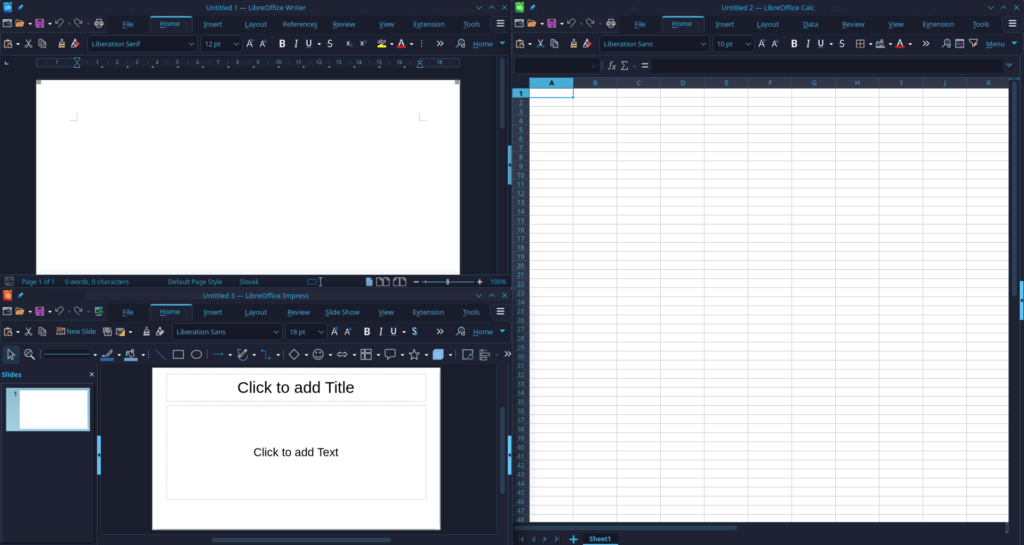
Microsoft Office – nemá desktopovú verziu pre Linux. Riešenia: LibreOffice, Office 365 v prehliadači, alebo Windows vo virtuálnom stroji.
Adobe Creative Suite – Photoshop, Illustrator, Premiere, After Effects nemajú linuxové verzie. Photoshop a Illustrator je možné rozbehnúť cez Wine alebo Bottles s rôznou mierou úspešnosti podľa verzie. Pre profesionálne použitie je spoľahlivejšia virtualizácia (VMware, VirtualBox) s Windowsom, alebo prechod na natívne alternatívy.
Firemný a špecializovaný softvér – CAD nástroje (AutoCAD nemá linuxovú verziu, ale existuje FreeCAD alebo LibreCAD), účtovné programy, priemyselný softvér. Závisí od konkrétneho produktu. Niektoré fungujú cez Wine, niektoré majú webovú verziu, niektoré jednoducho nie sú dostupné.
Wine – nástroj, ktorý umožňuje spúšťať Windows aplikácie na Linuxe bez virtualizácie. Funguje pre mnoho programov, ale nie pre všetky. Databázu kompatibility nájdete na WineHQ.
Situácia sa za posledné roky výrazne zlepšila, hlavne vďaka Valve.
Proton je compatibility layer vyvinutý Valve (postavený na Wine + DXVK + ďalších nástrojoch), ktorý umožňuje spúšťať Windows hry priamo zo Steamu. Aktivujete ho v nastaveniach Steamu pod „Steam Play“. Podrobnejší návod nájdete v samostatnom článku.
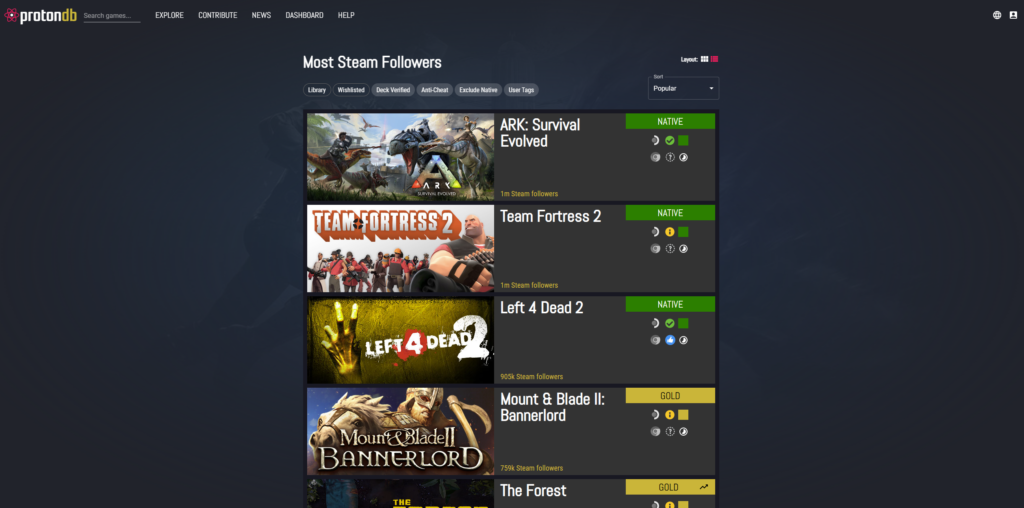
Kompatibilitu konkrétnych hier sleduje komunita na ProtonDB, kde používatelia hodnotia, ako dobre každá hra beží. Kategórie sú: Native, Platinum, Gold, Silver, Bronze, Borked.
Väčšina single-player hier na Steame beží bez väčších problémov. Problémy nastávajú pri hrách s kernel-level anti-cheatom – EasyAntiCheat (EAC) a BattlEye majú linuxovú podporu voliteľnú pre vývojárov, ale nie všetci ju zapnú. Výsledkom je, že niektoré online multiplayerové hry (napríklad určité tituly s agresívnym anti-cheatom) na Linuxe nefungujú. Aktuálny stav sleduje Are We Anti-Cheat Yet?.
Heroic Games Launcher umožňuje hrať hry z Epic Games Store a GOG cez Proton/Wine. Lutris je správca hier, ktorý automatizuje inštaláciu rôznych titulov vrátane Battle.net, Origin a podobných platforiem.
Valve vydal Steam Deck – handheld bežiaci na SteamOS 3 (Arch-based Linux). Je to dobrý indikátor hernej kompatibility na Linuxe – ak hra funguje na Steam Decku (označená ako „Verified“ alebo „Playable“), spravidla funguje aj na bežnom Linux deskope.
Existujú tisíce hier s natívnou linuxovou verziou – prevažne indie tituly, stratégie a older titles. Niektoré veľké tituly tiež (Counter-Strike 2, Dota 2, Baldur’s Gate 3).
Emulátory fungujú na Linuxe dobre. RetroArch pokrýva väčšinu starých konzol. Pre novšie systémy: RPCS3 (PS3), PCSX2 (PS2), Yuzu/Ryujinx (Switch), Cemu (Wii U). Distribúcia Batocera Linux je špeciálne navrhnutá ako herná stanica pre retro tituly.
Inštalácia prebieha z USB kľúča. Postup v krokoch:
1. Stiahnite ISO súbor distribúcie z jej oficiálneho webu. ISO je obraz disku obsahujúci celý systém.
2. Nahrajte ISO na USB pomocou niektorého z nástrojov:
3. Nabootujte z USB – pri štarte počítača stlačte kláves pre boot menu (zvyčajne F12, F8, alebo Del, závisí od výrobcu) a vyberte USB disk. Prípadne zmeňte poradie zavádzania v BIOSe/UEFI.
4. Live režim – väčšina distribúcií sa spustí v Live prostredí, kde si môžete systém otestovať bez akýchkoľvek zmien na disku. Otestujte Wi-Fi, zvuk, displej.
5. Spusťte inštalátor – ikonka na ploche alebo v menu. Moderné inštalátory (Ubiquity pre Ubuntu, Calamares pre Mint a iné) sú grafické. Prejdete výberom jazyka, časového pásma, rozloženia klávesnice, rozdelením disku a vytvorením používateľského konta. Väčšina inštalácií trvá 10–20 minút.
Čo riešiť pred inštaláciou:
Podrobný postup vytvorenia USB nájdete v článku Ako vytvoriť bootovateľné USB.
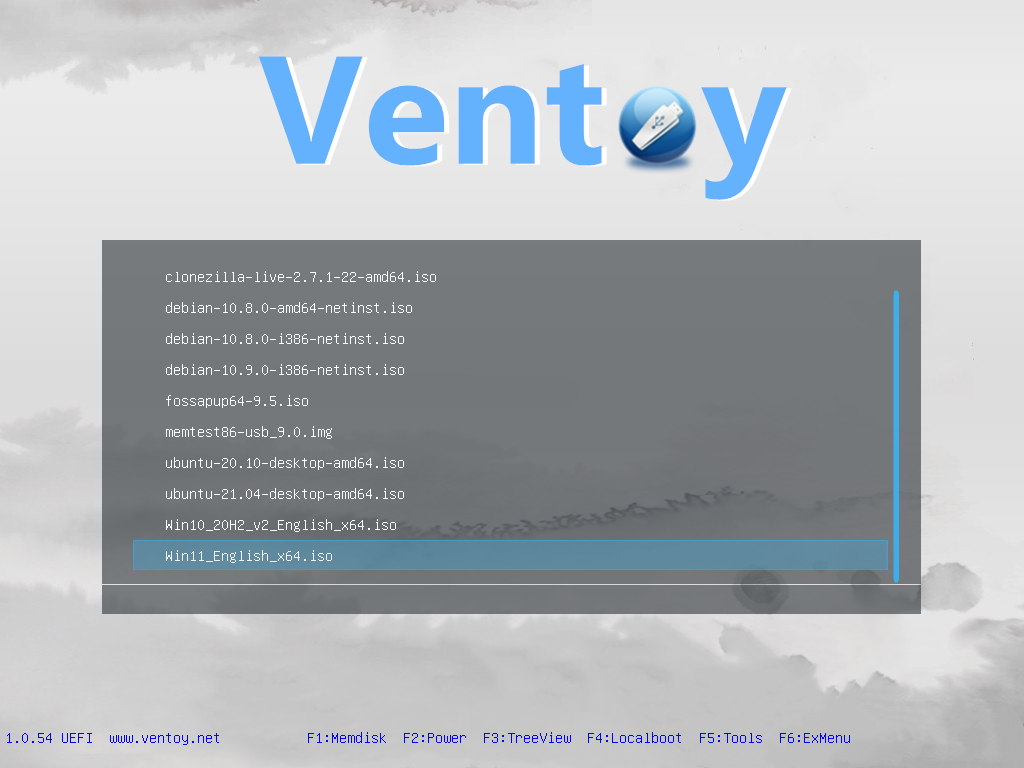
Dual boot znamená, že na jednom počítači máte nainštalované dva operačné systémy. Pri každom zapnutí sa zobrazí GRUB (bootloader), kde si vyberiete, ktorý systém chcete spustiť. Oba systémy existujú nezávisle na vlastných diskových oddieloch.
Podrobný postup nájdete v článku Dual boot Linux a Windows: Kompletný návod.
Väčšina bežného hardvéru funguje. Ovládače sú zabudované priamo v jadre – pri inštalácii sa automaticky použijú správne.
Ako overiť kompatibilitu pred inštaláciou: Spustite Live verziu z USB a otestujte kritický hardvér – Wi-Fi, zvuk, displej, klávesové skratky na notebooku (jas, hlasitosť). Čo funguje v Live režime, bude fungovať aj po inštalácii.
Linux používa správcu balíčkov – centralizovaný nástroj, cez ktorý inštalujete, aktualizujete a odstraňujete všetok softvér. Nie každý program má vlastný aktualizátor; všetko ide cez jeden kanál.
Hlavný správcovia balíčkov podľa distribúcie:
| Distribúcia | Správca balíčkov | Príkaz na aktualizáciu |
|---|---|---|
| Debian, Ubuntu, Mint | APT | sudo apt update && sudo apt upgrade |
| Fedora | DNF | sudo dnf upgrade |
| Arch, CachyOS, Manjaro | Pacman | sudo pacman -Syu |
| openSUSE | Zypper | sudo zypper update |
Grafické prostredie väčšiny distribúcií zobrazí notifikáciu o dostupných aktualizáciách – kliknete a potvrdíte.
Aktualizácie jadra (kernel) si vyžadujú reštart – rovnako ako aktualizácie firmvéru. Ostatné aktualizácie (aplikácie, knižnice) reštart nevyžadujú. Výnimkou je kpatch / livepatch (záplatovanie bežiaceho jadra za behu), ktoré je dostupné na niektorých distribúciách pre serverové použitie.
Okrem natívnych balíčkov existujú aj formáty Flatpak a Snap, ktoré fungujú nezávisle od distribúcie. Flatpak aplikácie sa aktualizujú zvlášť (flatpak update). Snap (primárne Ubuntu) má automatické aktualizácie na pozadí.

Na fixed release distribúciách (Ubuntu, Mint, Debian) sa verzie softvéru v rámci jedného vydania nemenia – dostávate len bezpečnostné záplaty. Nové funkcie prichádzajú až s novou verziou distribúcie. Na rolling release distribúciách (Arch, CachyOS) je softvér vždy aktuálny, ale aktualizácie sú časté a môžu priniesť aj problémy.
Závisí od toho, čo sa pokazilo.
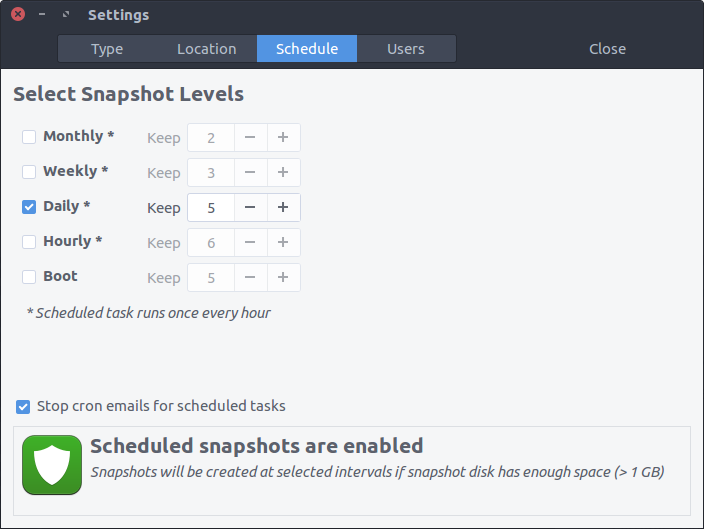
Timeshift je nástroj na zálohovanie systémových súborov formou snapshotov (RSYNC alebo BTRFS). Ak po aktualizácii alebo zmene konfigurácie systém nefunguje správne, obnovíte predchádzajúci stav. Linux Mint ho má predpripravený a pri prvom spustení vás vyzve na nastavenie.
Timeshift nezálohuje váš /home priečinok – teda vaše dokumenty, fotky a nastavenia aplikácií. Tie je potrebné zálohovať zvlášť (na externý disk, cloud).
Ak sa systém nespustí, môžete nabootovať z Live USB a:
Väčšina distribúcií má v GRUB menu možnosť spustiť systém v záchrannom/recovery režime (recovery mode). Odtiaľ máte prístup k terminálu s root oprávneniami a môžete opravovať problémy.
Ak nič iné nefunguje, preinštalovanie je vždy možné. Ak máte /home na samostatnom oddiele, môžete pri preinštalovaní zaškrtnúť zachovanie /home – vaše osobné súbory ostanú nedotknuté.
Pred väčšou zmenou (experimentovanie s konfiguráciou, testovanie nového softvéru z externých zdrojov) si vytvorte Timeshift snapshot. Na rolling release distribúciách je vhodné mať snapshoty nastavené automaticky.
ArchWiki – najkompletnejšia dokumentácia pre Linux vôbec. Väčšina informácií platí pre všetky distribúcie, nielen Arch. Ak riešite problém s konkrétnou aplikáciou alebo konfiguráciou, ArchWiki je prvé miesto na hľadanie.
Manuálové stránky – každý príkaz má vlastnú dokumentáciu dostupnú priamo v termináli cez man nazov-prikazu (napr. man ls, man rsync).
Pri kladení otázky uveďte: distribúciu a verziu, presné znenie chybovej hlášky (skopírujte celý text), čo ste robili pred vznikom problému a čo ste už skúšali. Bez týchto informácií je odpoveď ťažká.
LLM nástroje (ChatGPT, Claude) dokážu pomôcť pri interpretácii chybových hlásení a navrhnutí riešení. Navrhnuté príkazy si vždy overte – LLM môže vygenerovať plausibilne znejúci, ale nesprávny príkaz.
Linux má reálne obmedzenia, o ktorých je lepšie vedieť vopred.
Závislosť na konkrétnom softvéri – ak váš pracovný tok závisí od Adobe Creative Suite, AutoCAD, alebo iného špecializovaného softvéru bez linuxovej verzie a bez fungujúcej alternatívy, prechod na Linux bude komplikovaný. Nie nemožný, ale bude vyžadovať buď kompromisy alebo virtualizáciu.
Hry s kernel-level anti-cheatom – viaceré populárne online multiplayer hry (predovšetkým FPS tituly) na Linuxe nefungujú. Situácia sa postupne mení, ale nie je vyriešená.
Firemné prostredie – ak vaša firma vyžaduje konkrétne Windows nástroje, VPN klienty alebo MDM systémy, kompatibilita závisí od konkrétnych produktov. Niektoré fungujú, iné nie.
Krivka učenia – aj keď moderný Linux je výrazne jednoduchší ako pred desiatimi rokmi, stále ide o iný systém. Súborová štruktúra, správa oprávnení, správca balíčkov – to všetko funguje inak ako na Windowse. Kto nechce venovať čas učeniu, bude frustrovaný.
Kto sa na Linuxe spravidla cíti dobre: vývojári, správcovia systémov, ľudia, ktorí pracujú prevažne v prehliadači a s kancelárskym balíkom, a tí, ktorí majú záujem rozumieť systému, na ktorom pracujú.

Som Lukáš Novakovský, tvorca projektu retroemu.sk. Pomocou článkov ukazujem, že aj bežný používateľ môže objaviť čaro Linuxu a svet bez zbytočných obmedzení. Okrem toho sa venujem témam ako emulácia retro hier a hľadanie open source alternatív k bežne používanému softvéru.